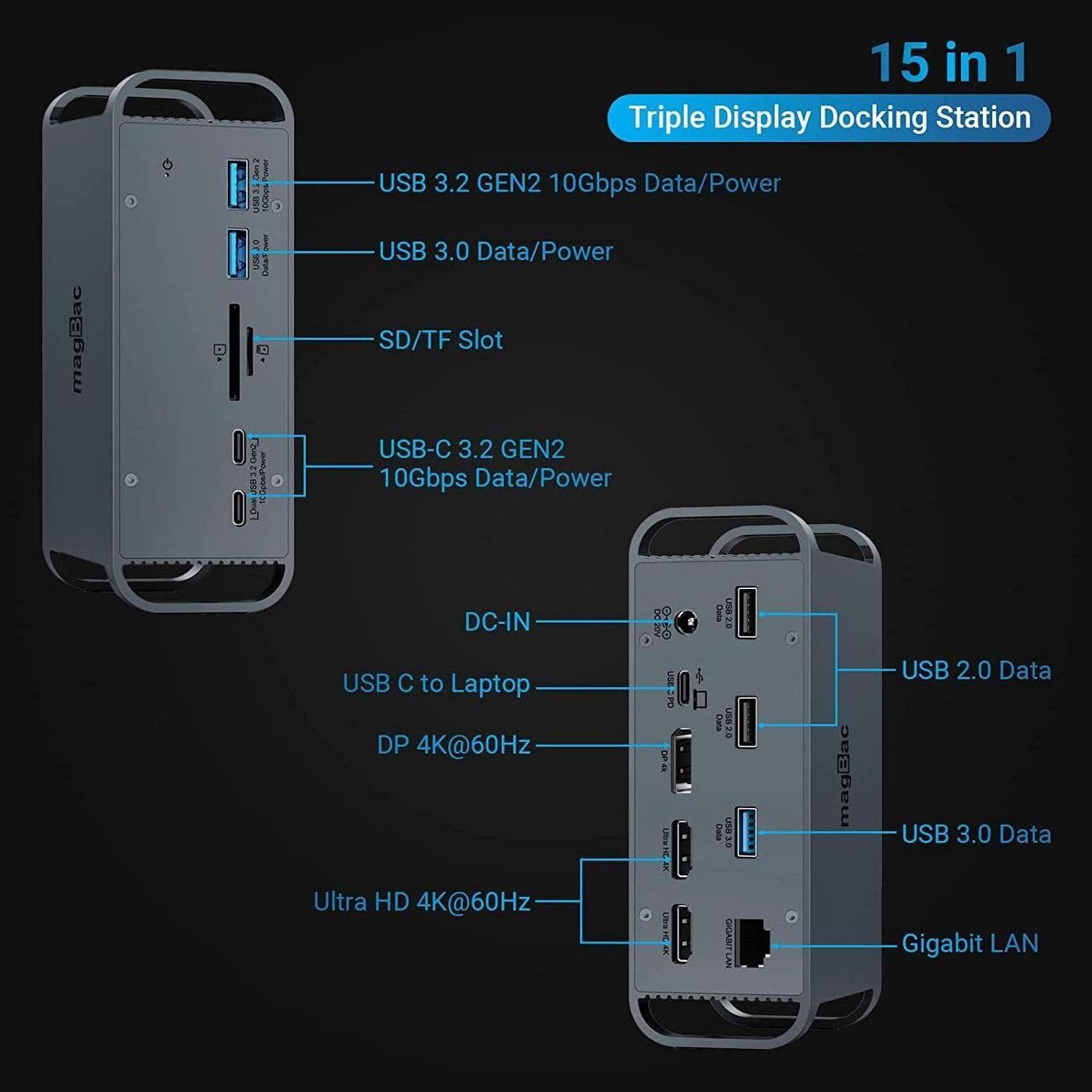
Hvad er en docking station til 2 skærme, og hvorfor er den vigtig?
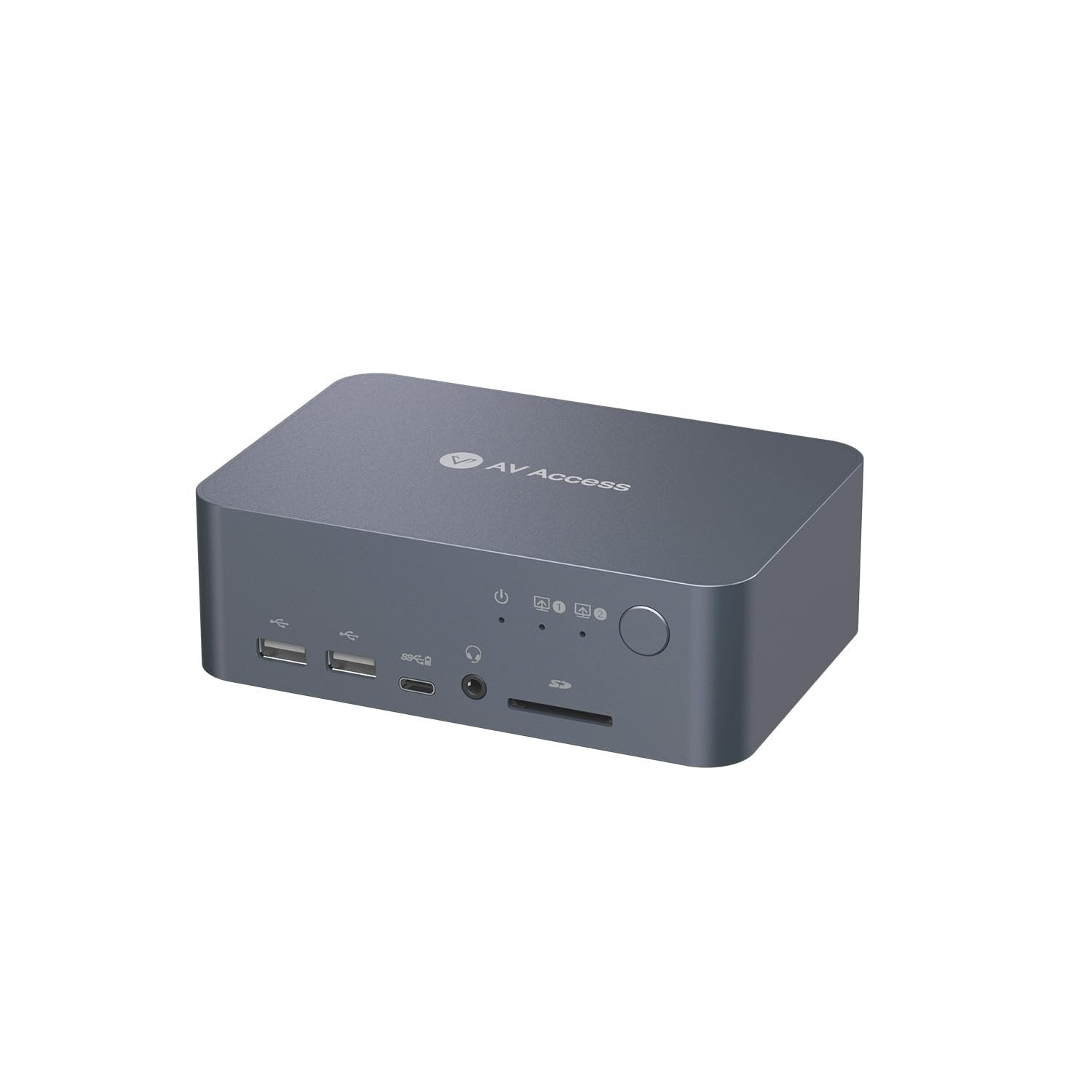
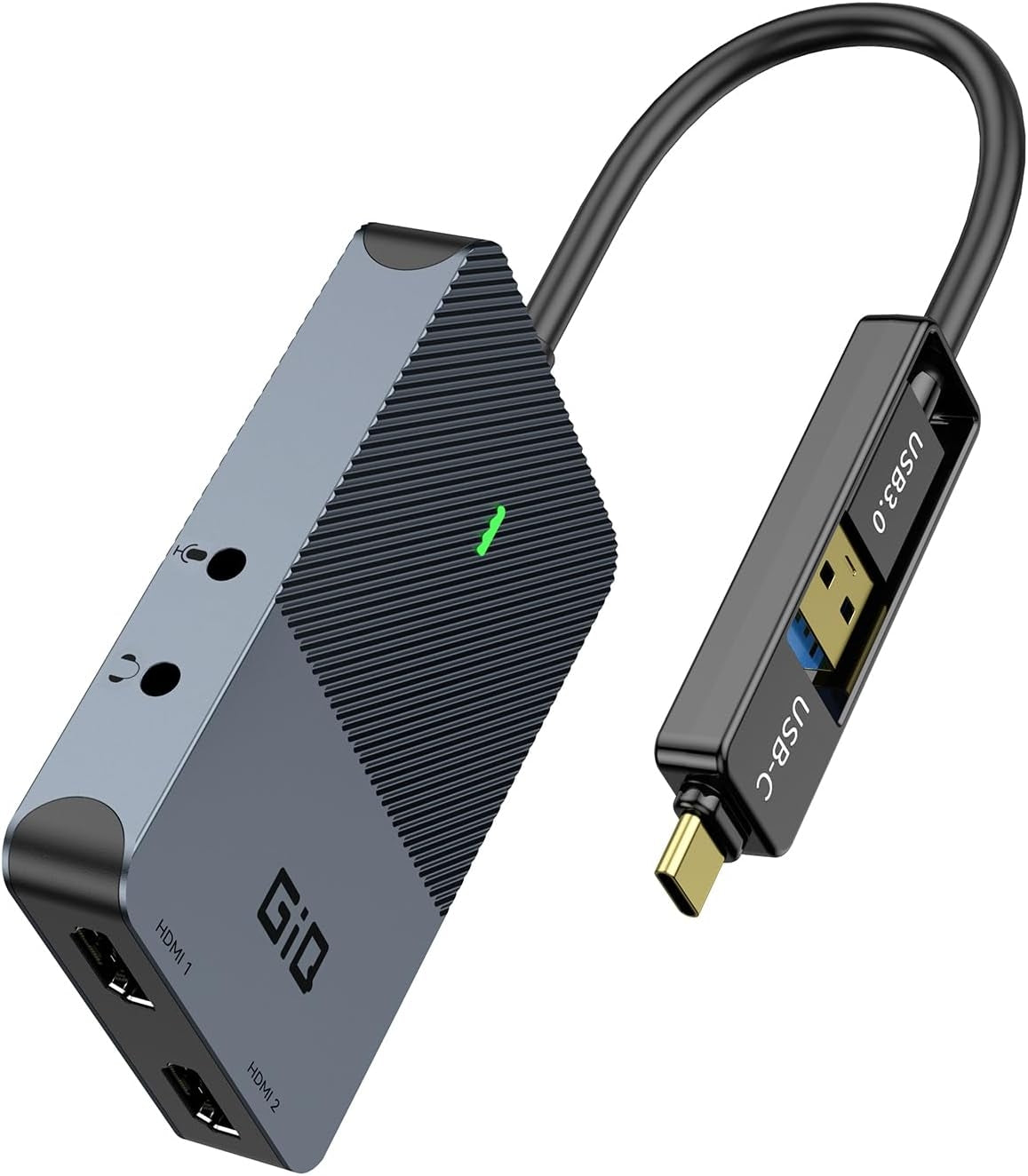
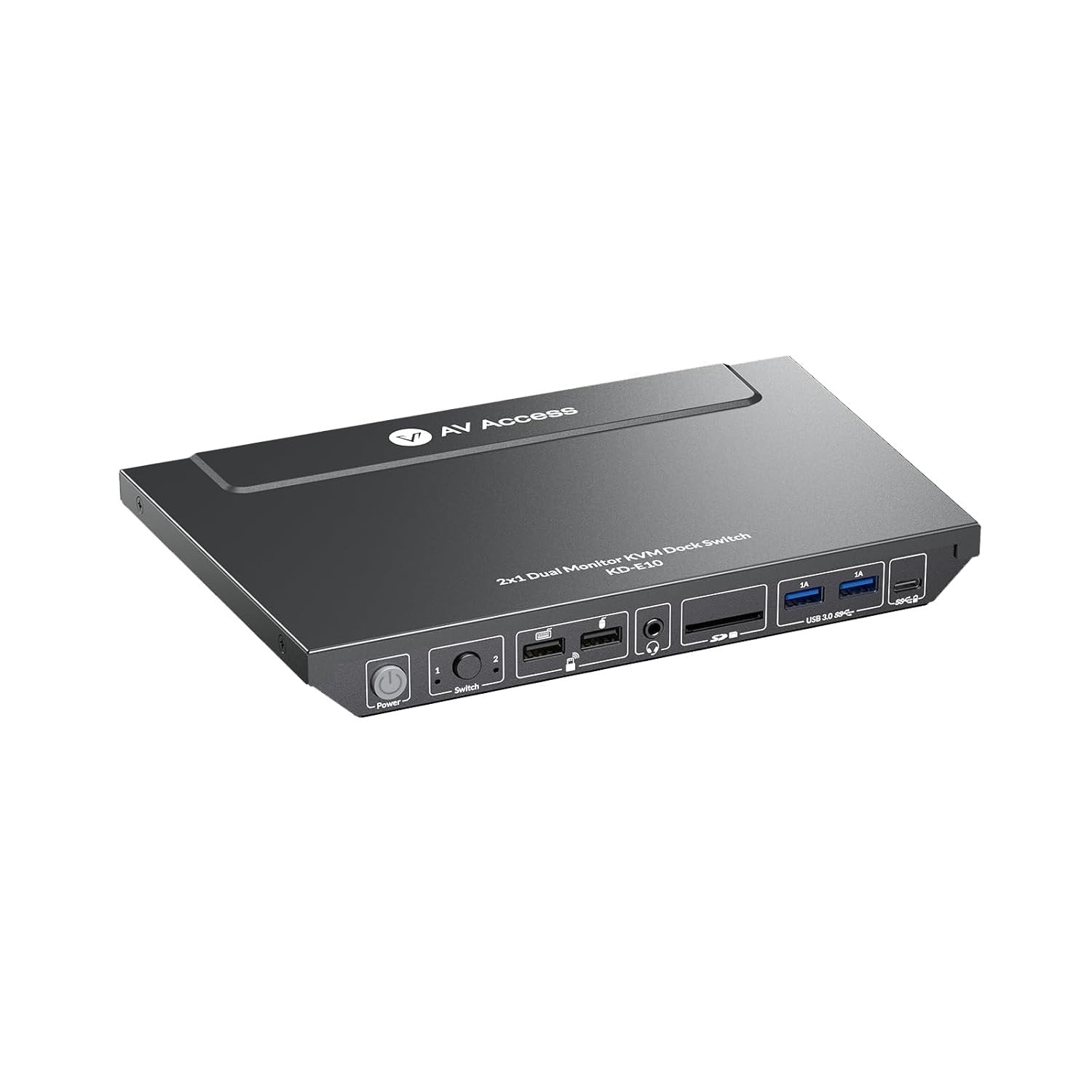
En docking station til 2 skærme er en enhed, der udvider tilslutningsmulighederne på din computer og gør det muligt at tilslutte to eksterne skærme via én samlet forbindelse. Det giver dig mulighed for at opbygge en mere effektiv arbejdsstation, hvor du kan arbejde med flere vinduer, programmer og dokumenter samtidigt. En dockingstation er særligt praktisk til både kontorarbejde, hjemmearbejde, kreative opgaver og andre situationer, hvor du har brug for mere skærmplads.
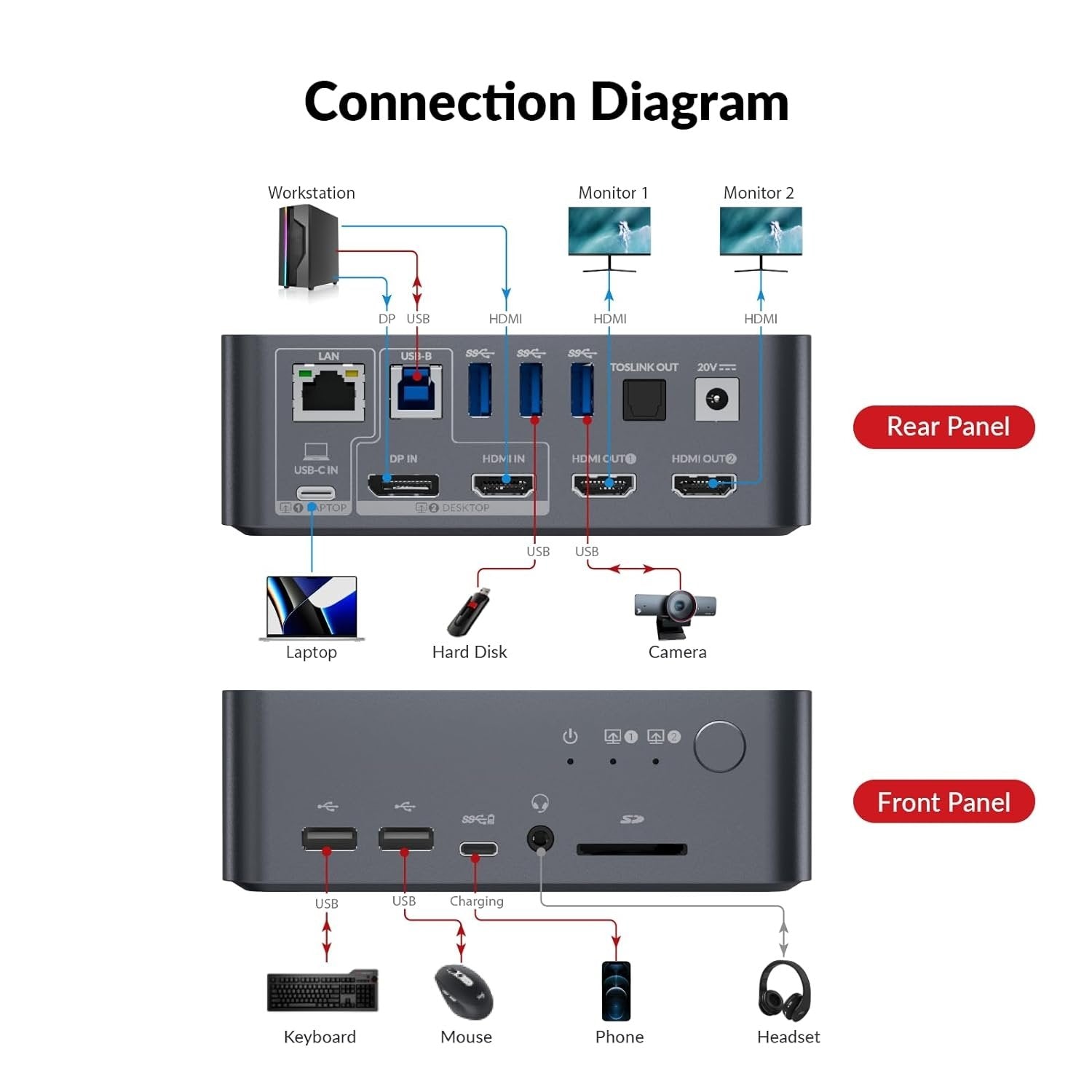
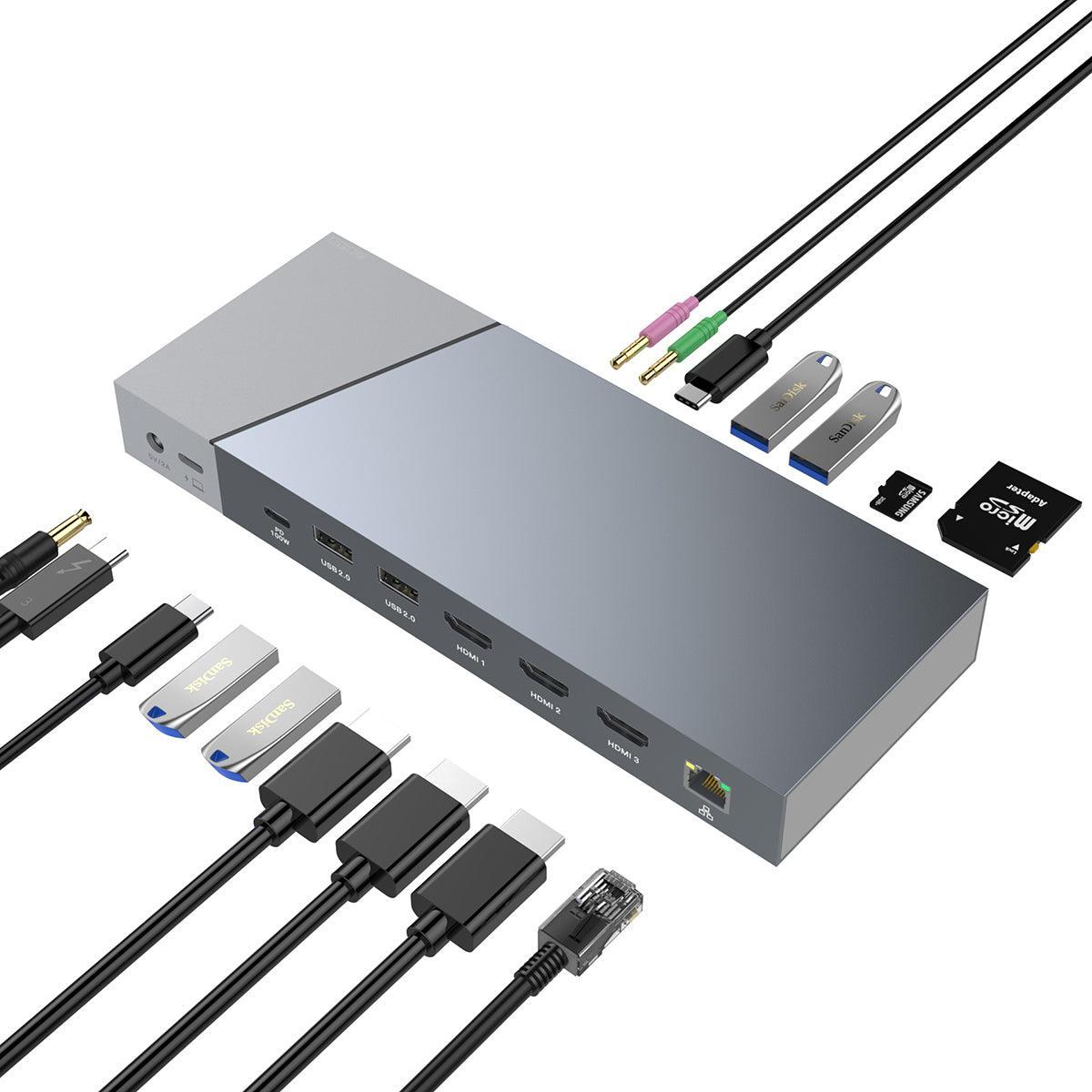
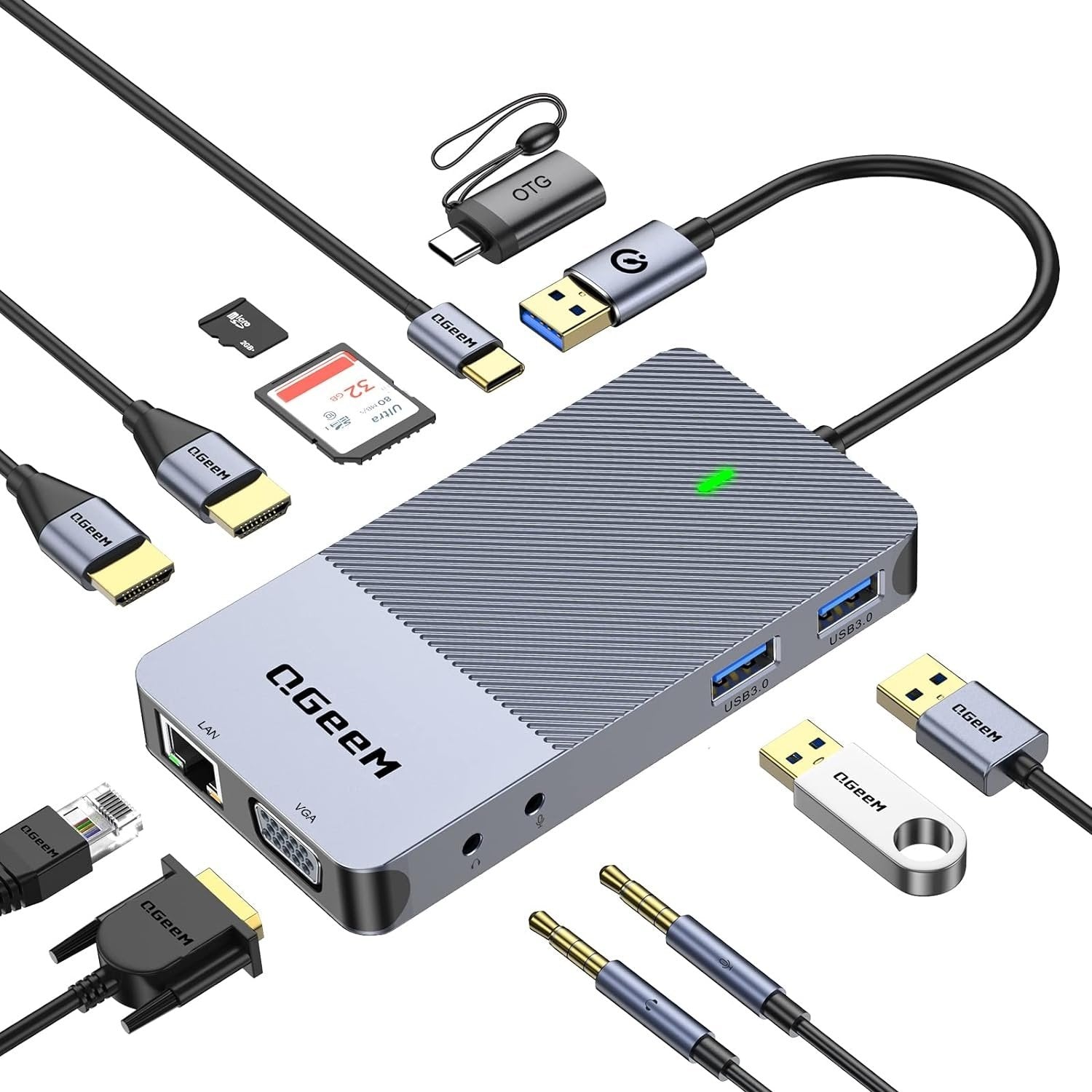
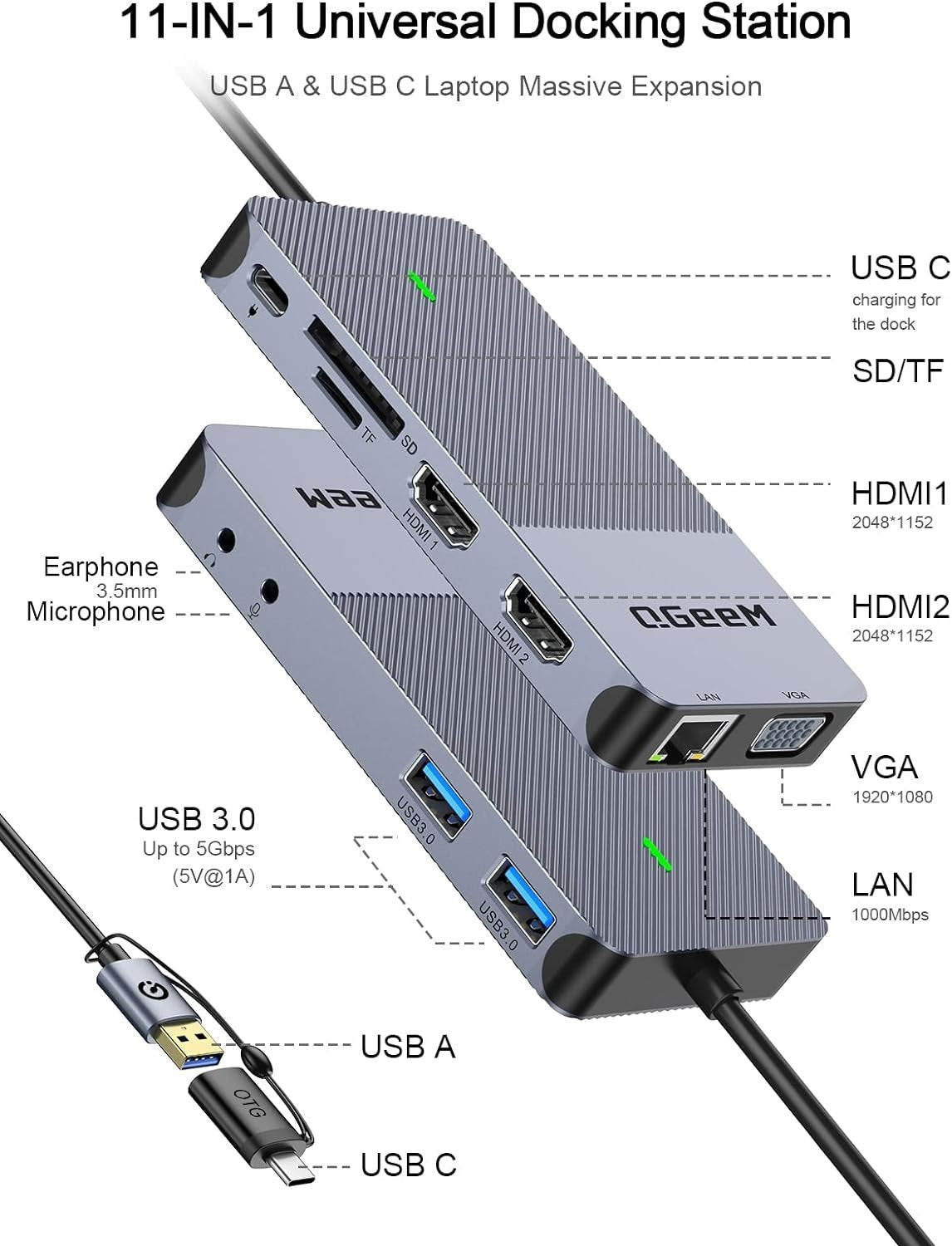
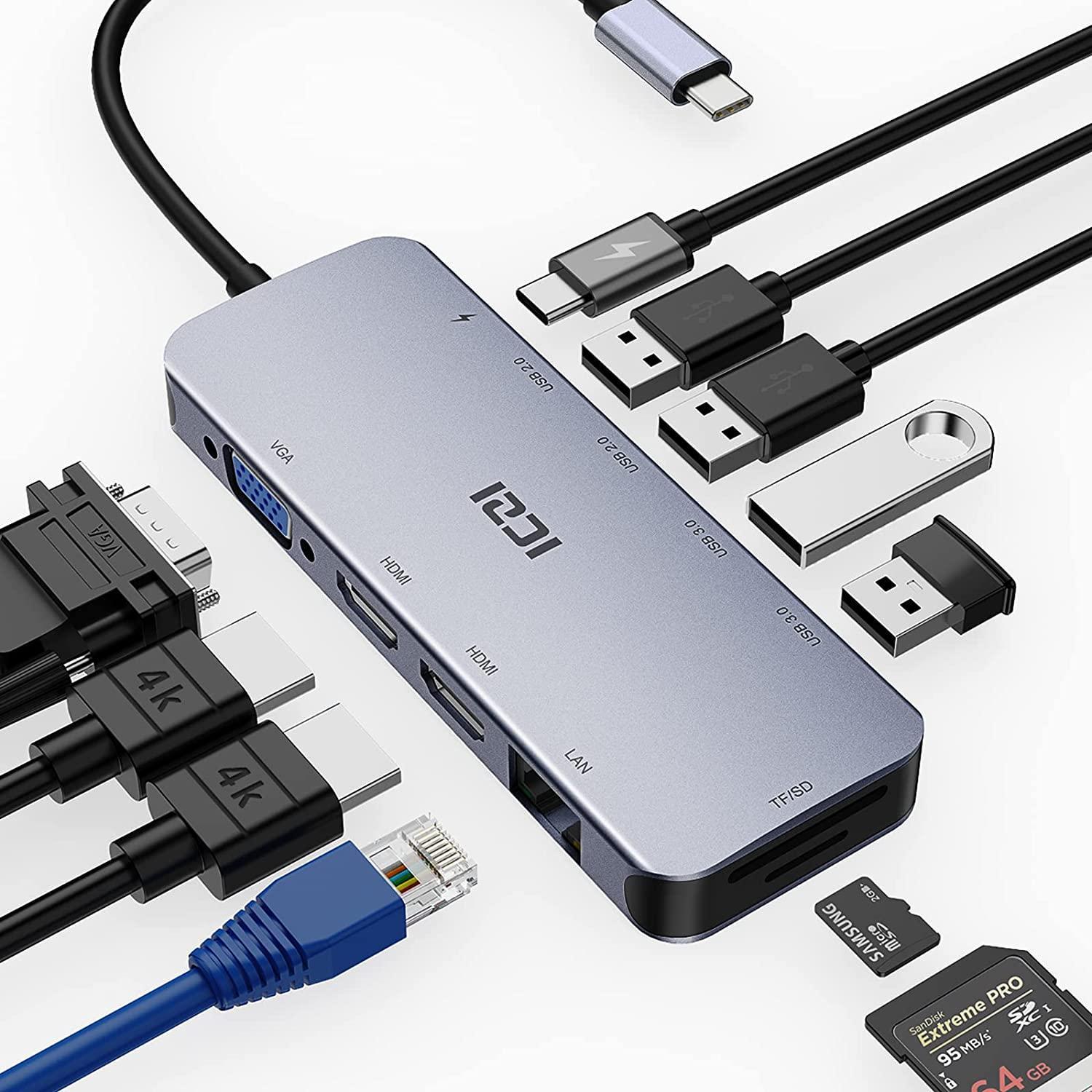
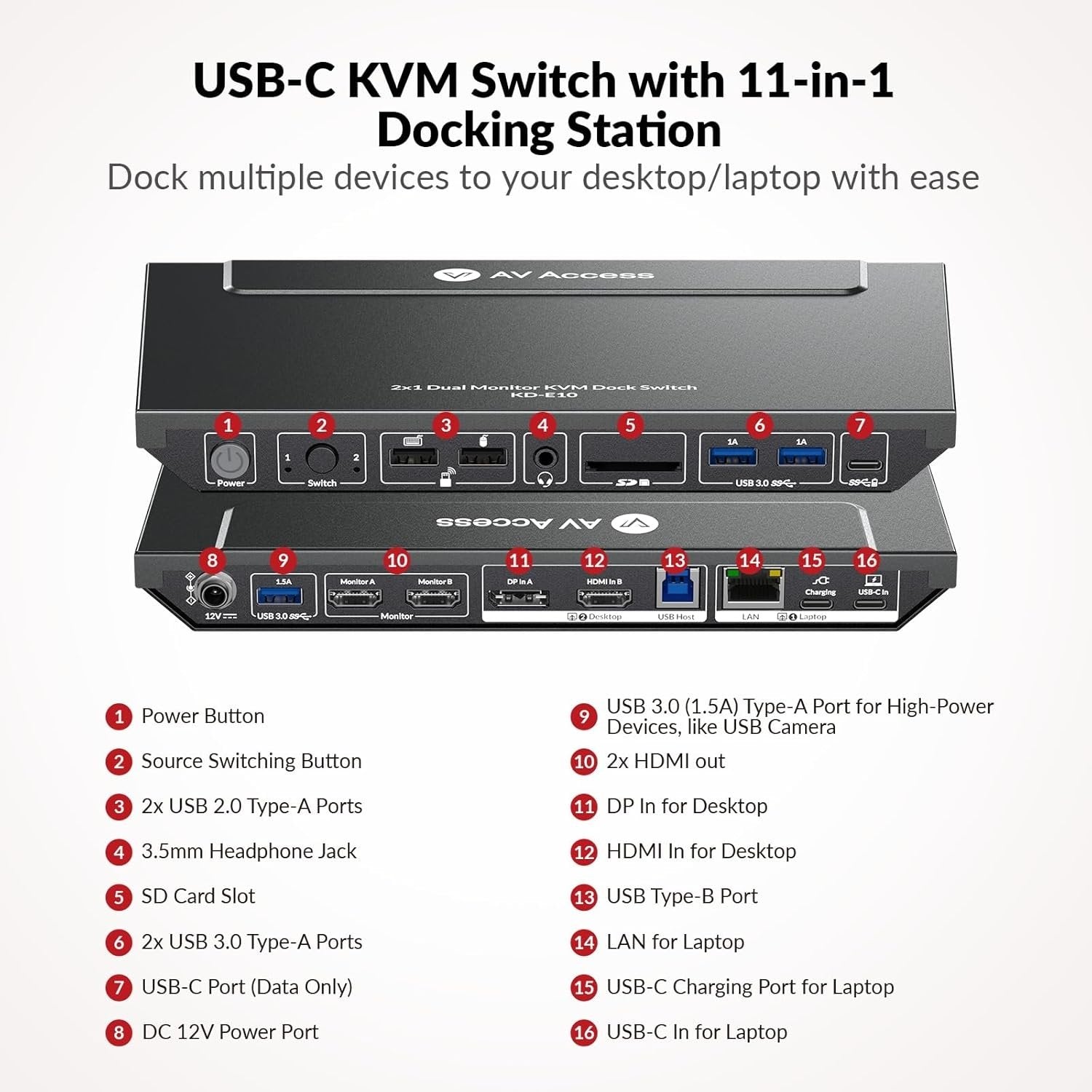
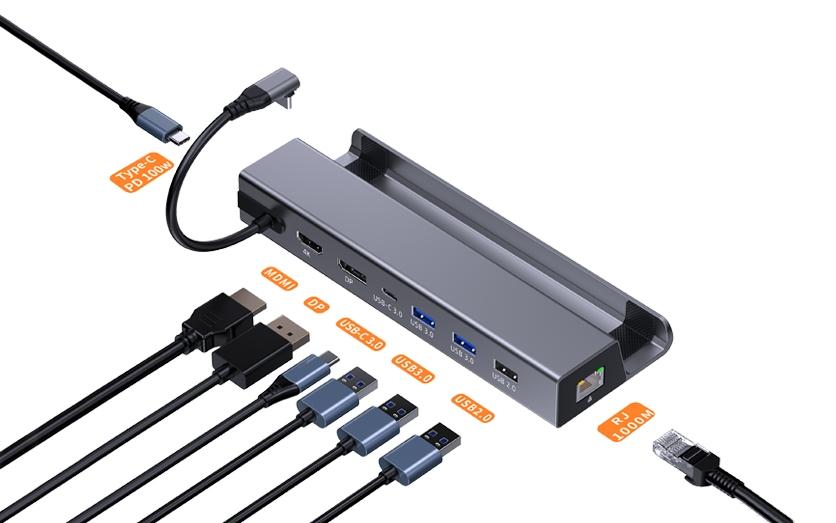
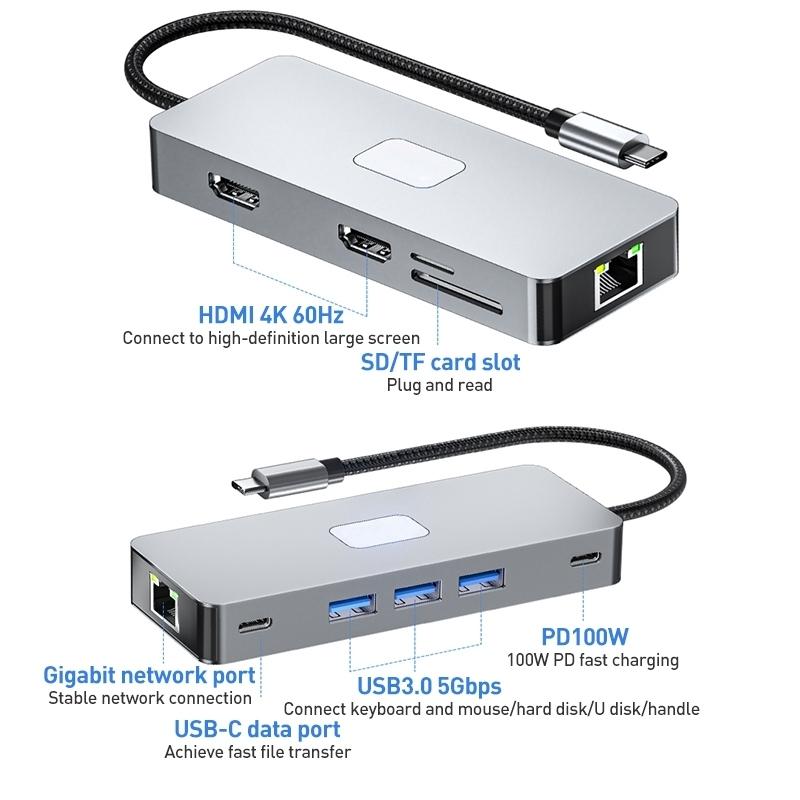
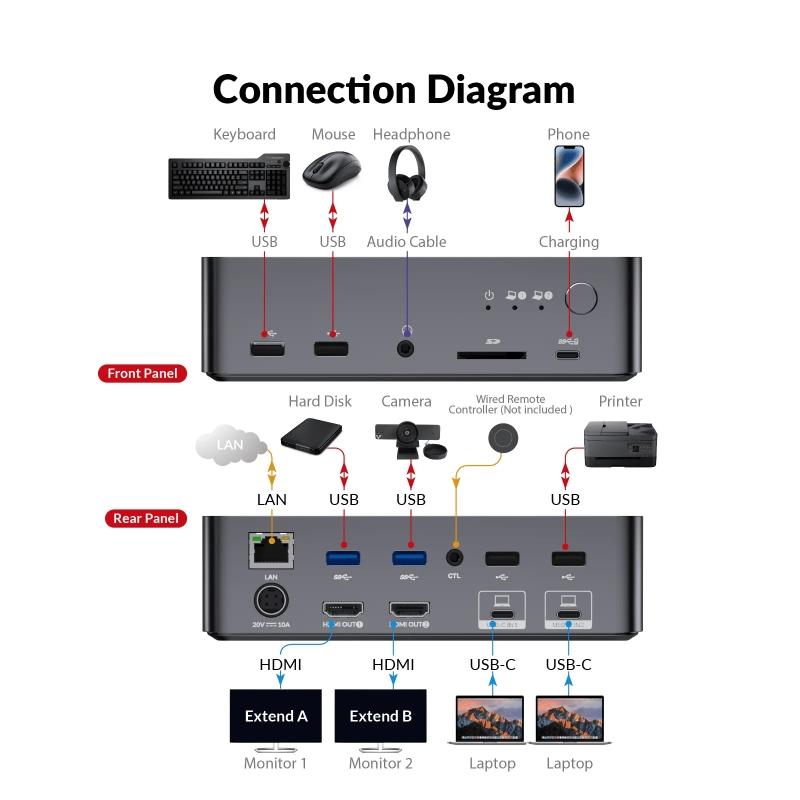
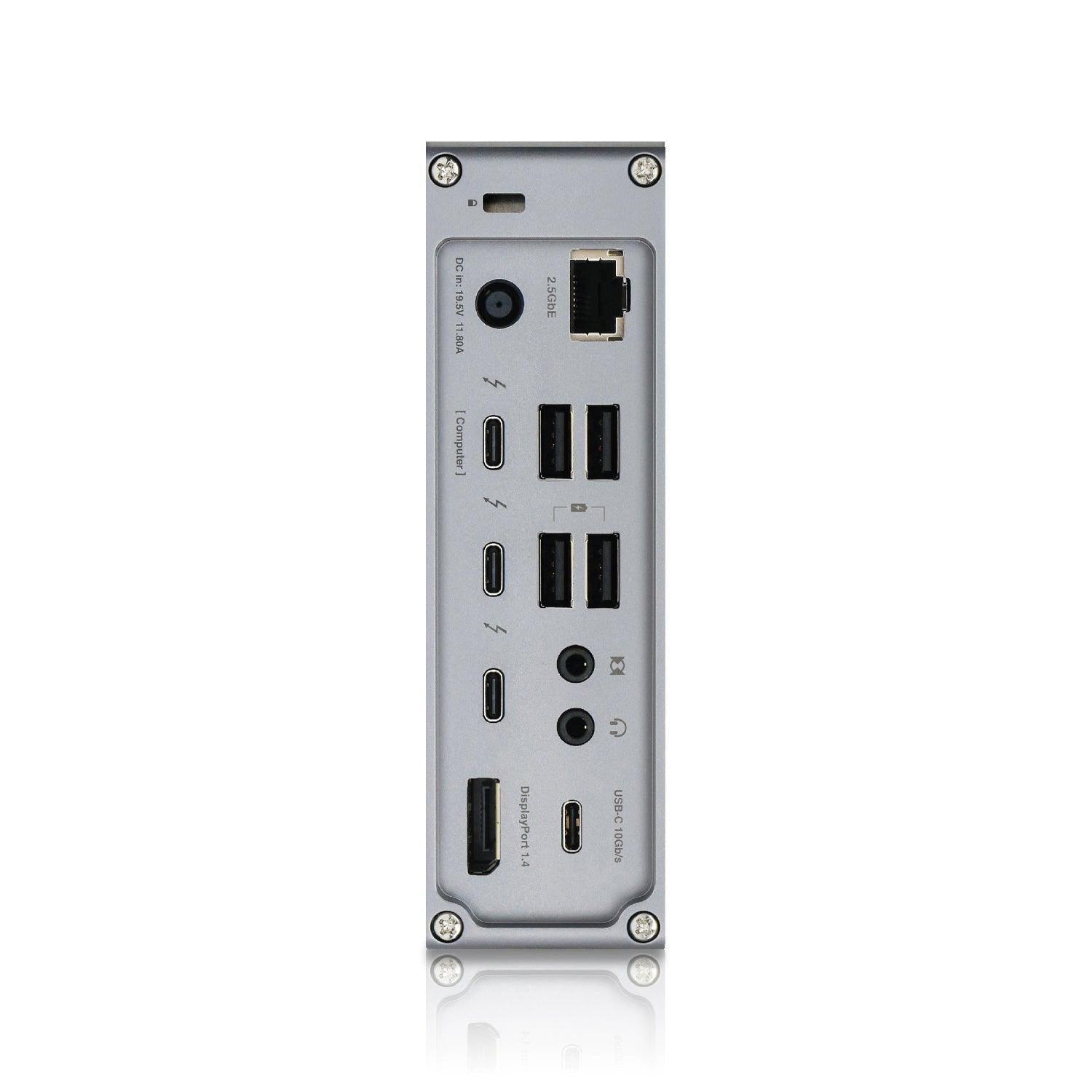
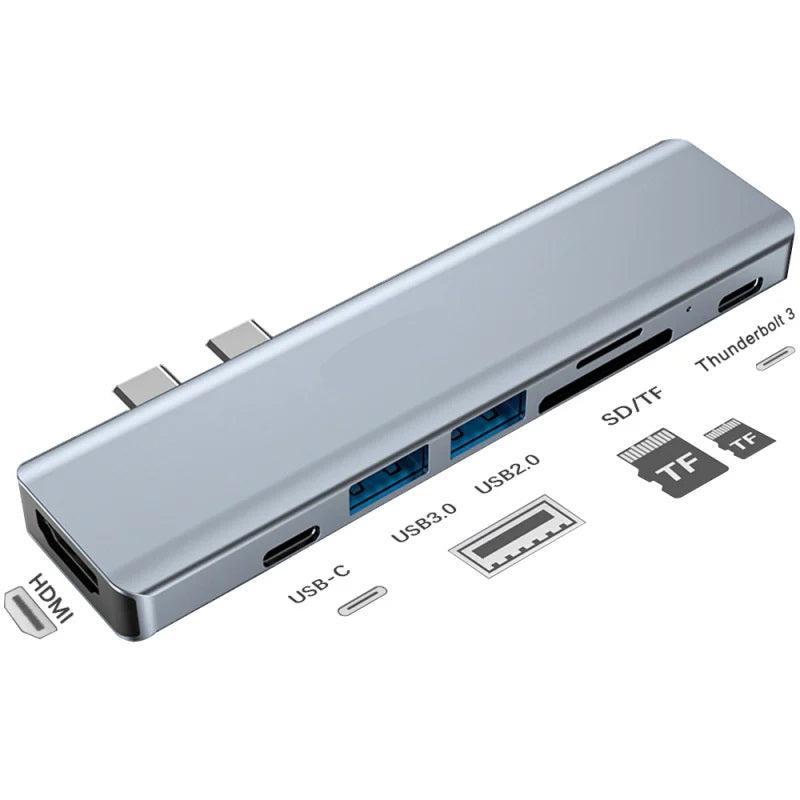
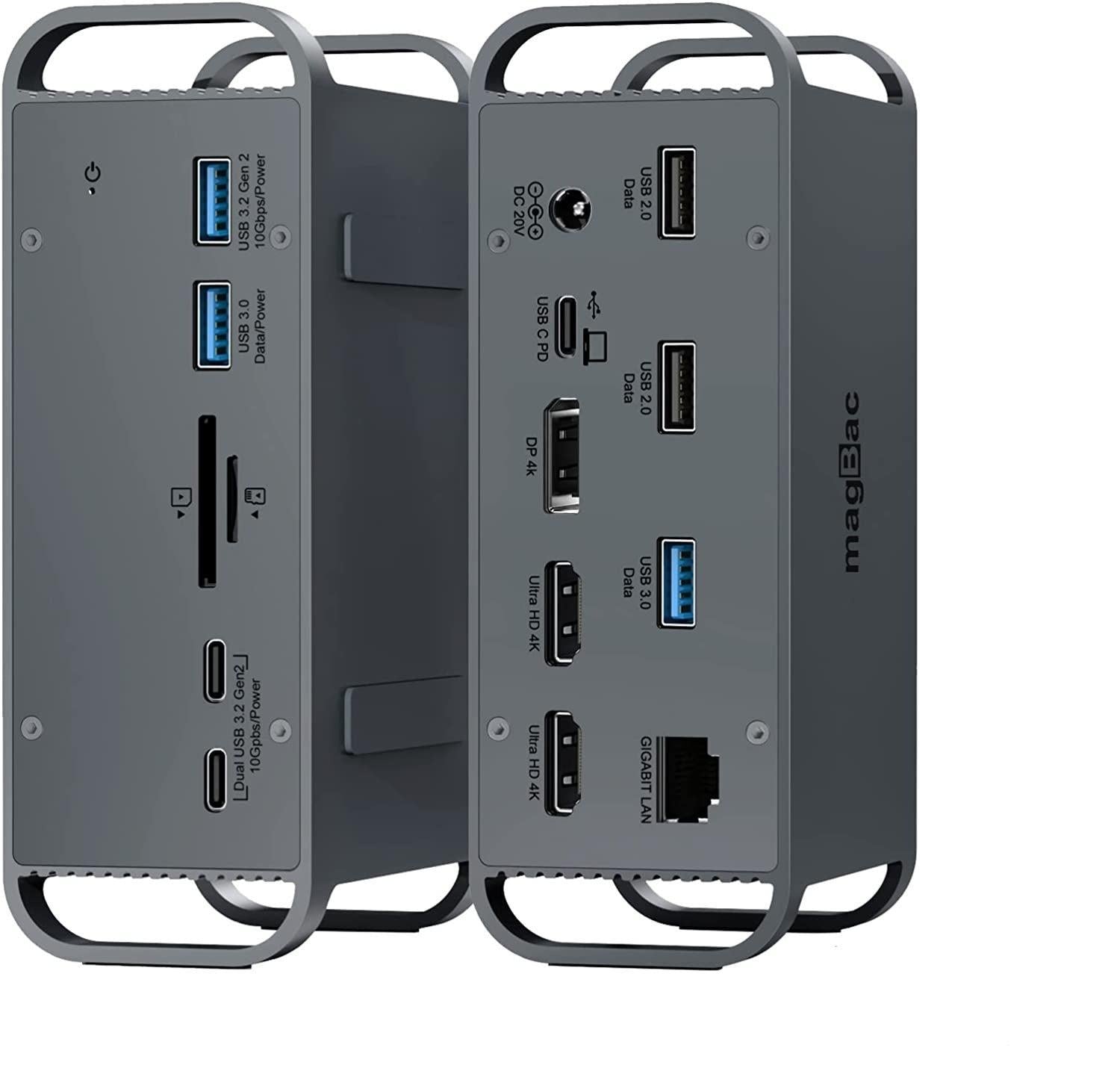
Mange moderne bærbare computere har et begrænset antal porte, hvilket kan gøre det besværligt at tilslutte flere eksterne enheder. Med en docking station får du adgang til ekstra tilslutninger som HDMI, DisplayPort, USB-A, USB-C, Ethernet og lydindgange. Det betyder, at du kan samle dine vigtigste enheder ét sted og tilslutte dem til computeren gennem et enkelt kabel.
En docking station til to skærme kan også gøre din arbejdsdag mere fleksibel. Du kan eksempelvis bruge den ene skærm til videomøder eller kommunikation, mens du arbejder med dokumenter, regneark eller andre programmer på den anden. Det giver et bedre overblik og kan gøre det nemmere at håndtere flere opgaver på samme tid.
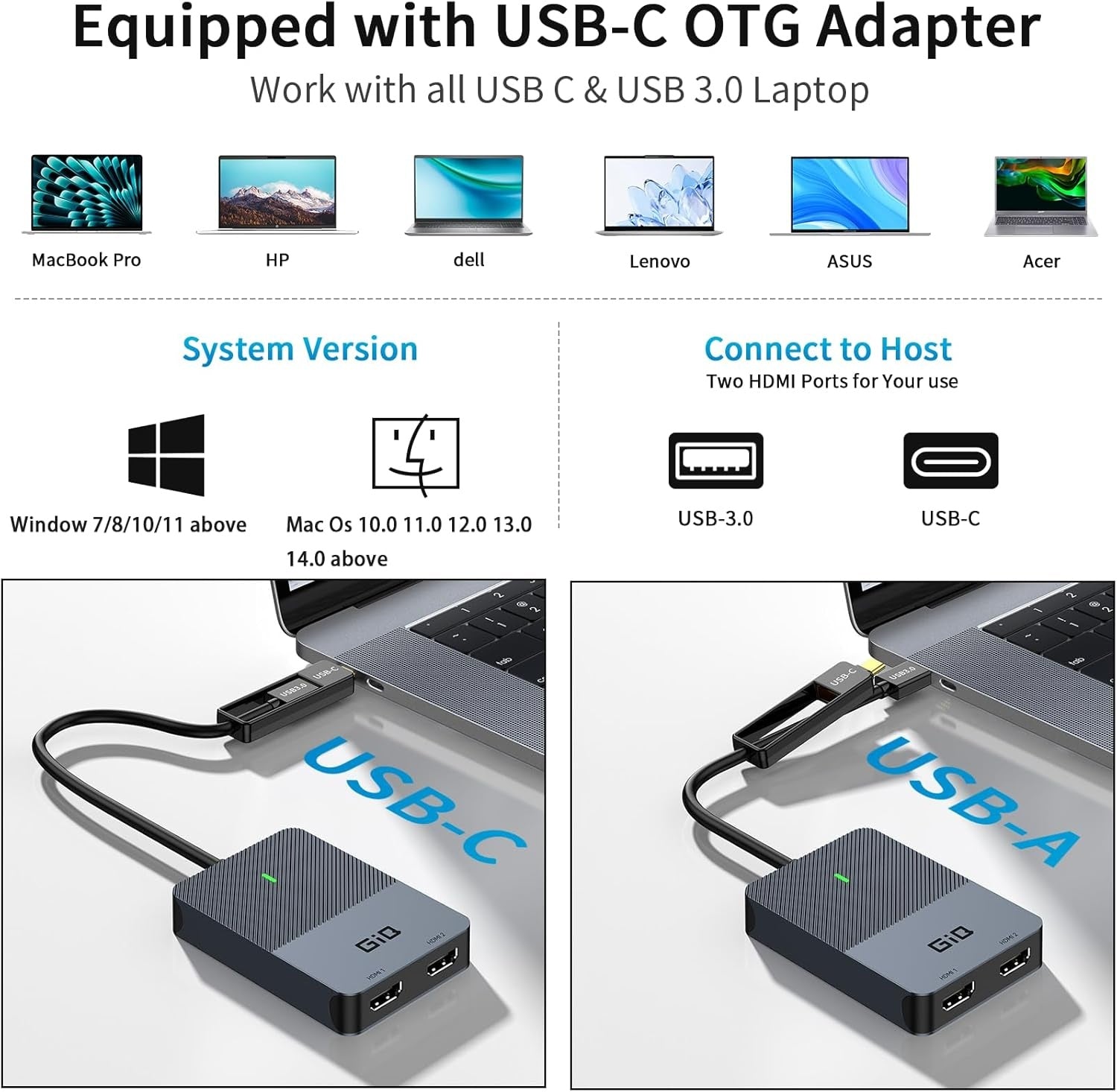
Uanset om du bruger en Windows-laptop, MacBook eller en anden kompatibel computer, findes der forskellige dockingstationer, som kan hjælpe dig med at skabe en mere funktionel arbejdsplads. Det vigtigste er at vælge en model, der understøtter din computers tilslutninger og de skærme, du ønsker at bruge.
Fordele ved at bruge en docking station til 2 skærme
En docking station til 2 skærme giver flere praktiske fordele, især hvis du arbejder meget ved en computer. Med to eksterne skærme får du mere plads til at organisere dine programmer og kan nemmere skifte mellem forskellige opgaver uden hele tiden at skulle minimere og åbne vinduer.
En af de største fordele er den øgede produktivitet. Du kan eksempelvis have din e-mail og kalender åben på den ene skærm, mens du arbejder med præsentationer, dokumenter eller andre programmer på den anden. Det gør det lettere at sammenligne information, holde styr på flere opgaver og bevare overblikket.
Derudover kan en dockingstation reducere mængden af kabler på skrivebordet. I stedet for at tilslutte hver enkelt enhed direkte til din bærbare computer kan du samle forbindelserne i dockingstationen. Når du kommer på arbejde eller sætter dig ved dit hjemmekontor, skal du blot tilslutte ét kabel til computeren.
Andre fordele ved en docking station til 2 skærme inkluderer:
- Mere arbejdsplads: To eksterne skærme giver dig mulighed for at have flere programmer og dokumenter åbne samtidigt
- Færre kabler: Saml forbindelserne til skærme, tastatur, mus og andre enheder ét sted
- Nem tilslutning: Tilslut eller frakobl din bærbare computer med ét kabel
- Bedre fleksibilitet: Brug samme dockingstation til forskellige kompatible computere og arbejdsstationer
- Ekstra tilslutninger: Få adgang til flere USB-porte, HDMI, DisplayPort og netværksforbindelser
- Opladning: Mange modeller understøtter Power Delivery, så du kan oplade din laptop gennem dockingstationen
- Bedre organisering: Skab et mere ryddeligt og funktionelt skrivebord
En dockingstation er derfor en god investering for dig, der ønsker en mere praktisk og fleksibel computeropsætning.
NÖRDIC – Din ekspert i dockingstationer til 2 skærme
Hos NÖRDIC finder du et bredt udvalg af dockingstationer, USB-C hubs og adaptere, der gør det nemmere at udvide tilslutningsmulighederne på din computer. Vi har fokus på funktionelle produkter med god kvalitet til attraktive priser, så du kan finde en løsning, der passer til dine behov.
Vores sortiment omfatter blandt andet USB-C dockingstationer, DisplayLink-dockingstationer, Thunderbolt-docks og forskellige adaptere til tilslutning af eksterne skærme. Du finder både kompakte modeller til den bærbare arbejdsplads og mere avancerede dockingstationer med mange porte og understøttelse af flere skærme.
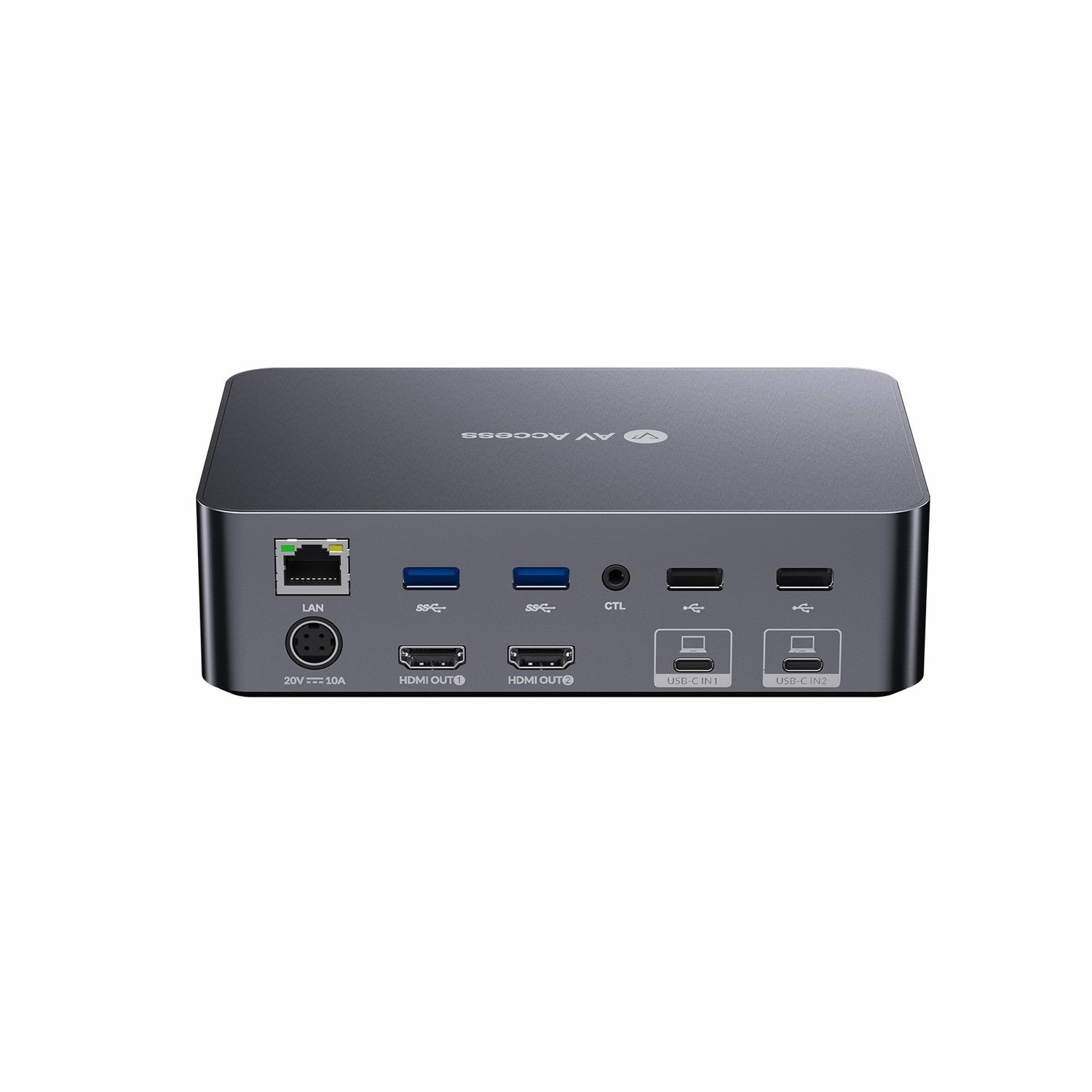
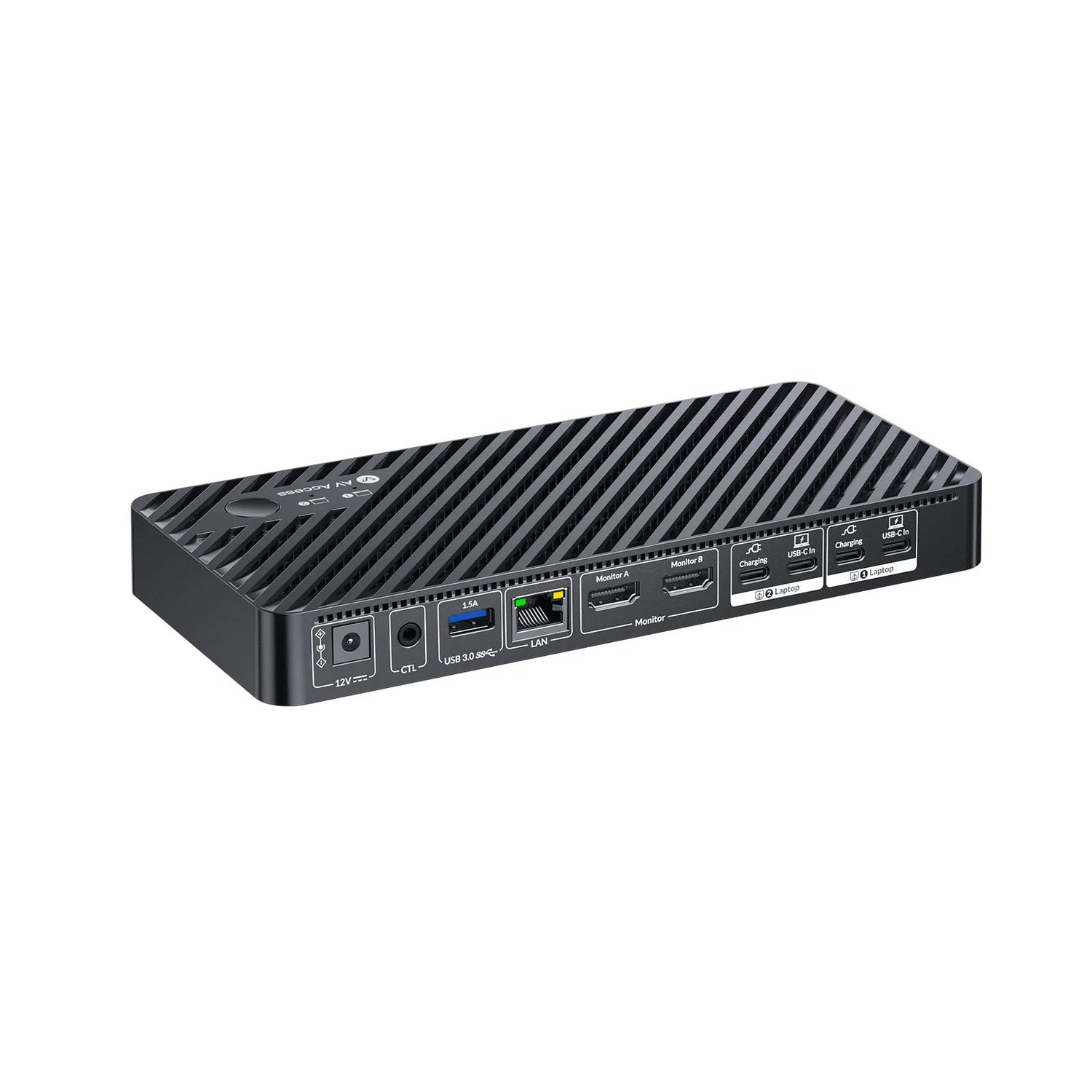
Hvis du eksempelvis ønsker at tilslutte to eksterne skærme til din laptop, kan du vælge en dockingstation med to HDMI-udgange eller en kombination af HDMI og DisplayPort. Flere modeller understøtter også USB-C Power Delivery, så du kan overføre data, tilslutte skærme og oplade din computer gennem samme forbindelse.
Vi tilbyder desuden dockingstationer med DisplayLink-teknologi, som kan være særligt relevante, hvis din computer har begrænsninger i forhold til antallet af eksterne skærme, den understøtter direkte.
Uanset om du har brug for en enkel USB-C dockingstation til hjemmekontoret eller en mere avanceret løsning til en professionel arbejdsstation, kan du finde forskellige muligheder hos NÖRDIC.
Hvordan vælger du den rigtige docking station til 2 skærme?
Når du skal vælge en docking station til 2 skærme, er det vigtigt at tage udgangspunkt i din computer, dine skærme og de funktioner, du har brug for i hverdagen. Der findes mange forskellige modeller, og de kan variere betydeligt i forhold til tilslutningsmuligheder, skærmopløsning, dataoverførsel og opladning.
Her er nogle af de vigtigste faktorer, du bør overveje.
1. Kontroller computerens tilslutninger
Start med at undersøge, hvilke porte din computer har. Mange moderne laptops bruger USB-C, USB4 eller Thunderbolt til tilslutning af dockingstationer. Selvom flere porte kan se ens ud, understøtter de ikke nødvendigvis de samme funktioner.
Hvis du ønsker at tilslutte to eksterne skærme, skal du kontrollere, om computerens USB-C-port understøtter DisplayPort Alt Mode, eller om den har en kompatibel Thunderbolt- eller USB4-forbindelse. Det er vigtigt, fordi portens understøttelse har betydning for, hvilke skærmfunktioner dockingstationen kan levere.
2. Vælg den rigtige skærmopløsning
Skærmopløsningen har betydning for, hvor skarpt billedet fremstår. Hvis du arbejder med grafik, video, billeder eller mange detaljer, kan det være en fordel at vælge en dockingstation, der understøtter 4K-opløsning.
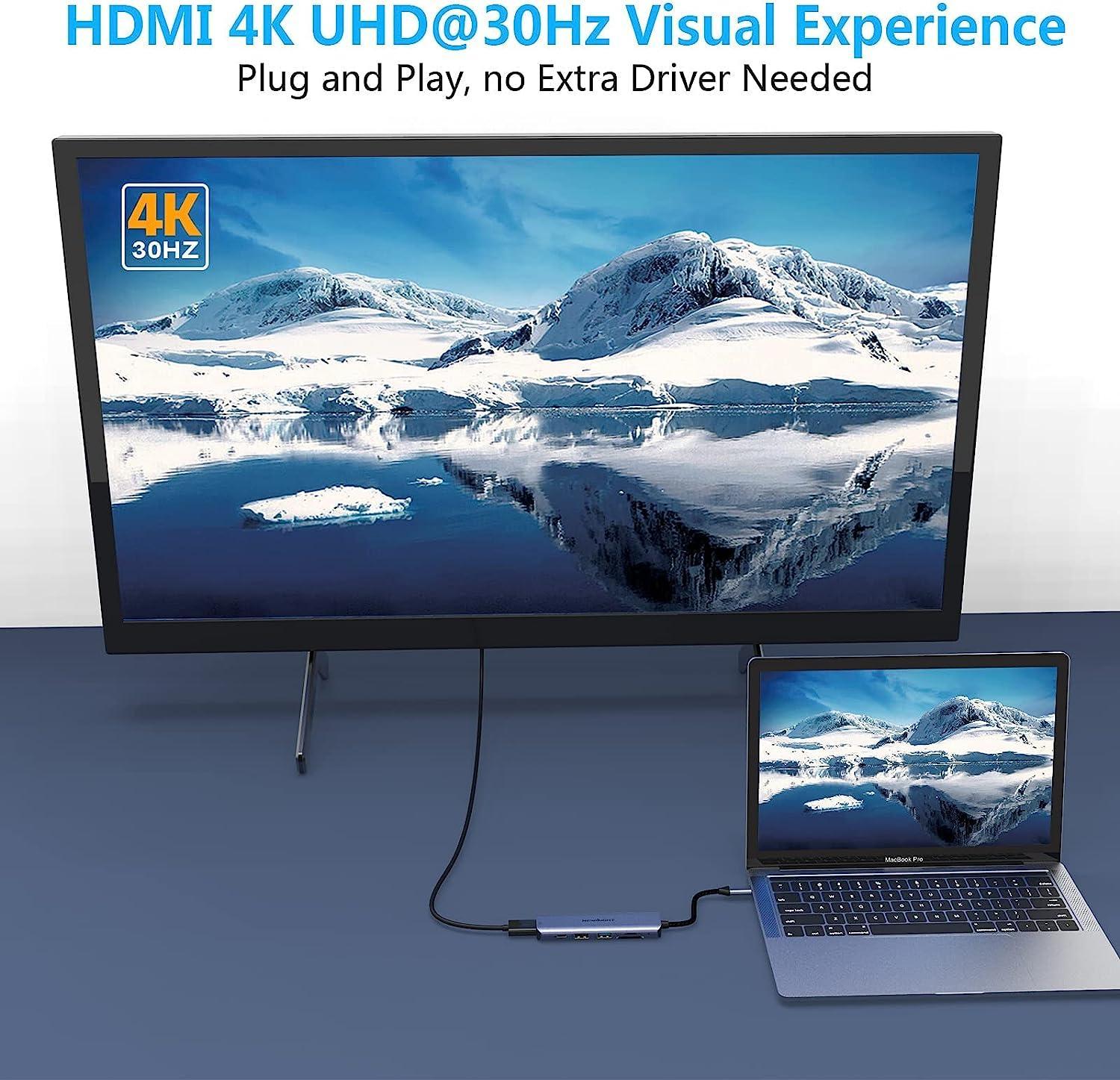
Nogle modeller understøtter to skærme med 4K ved 30 Hz, mens andre kan håndtere 4K ved 60 Hz. Forskellen har betydning for, hvor flydende billedet opleves. Hvis du primært arbejder med almindelige kontorprogrammer, kan 30 Hz være tilstrækkeligt i nogle situationer, men 60 Hz giver generelt en mere behagelig brugeroplevelse.
Husk at kontrollere, hvilken opløsning og opdateringshastighed dockingstationen understøtter, når begge skærme er tilsluttet samtidigt.
3. Undersøg tilslutningsmulighederne
En dockingstation kan have mange forskellige porte. De mest almindelige er HDMI, DisplayPort, USB-A og USB-C. Hvis du ønsker at tilslutte to skærme, skal du sikre dig, at dockingstationen har de nødvendige skærmudgange.
Overvej også, om du har brug for ekstra USB-porte til tastatur, mus, eksterne harddiske eller andre enheder. En indbygget Ethernet-port kan desuden være nyttig, hvis du ønsker en stabil kablet internetforbindelse.
4. Overvej Power Delivery
Mange moderne dockingstationer understøtter USB-C Power Delivery (PD). Det betyder, at dockingstationen kan levere strøm til din bærbare computer gennem det samme USB-C-kabel, som bruges til data og skærmforbindelser.
Kontroller, hvor mange watt dockingstationen kan levere, og sammenlign det med din computers strømbehov. Hvis din laptop eksempelvis kræver 90 W, bør du vælge en dockingstation, der kan levere tilstrækkelig effekt.
5. Tjek kompatibiliteten med dit operativsystem
Ikke alle dockingstationer fungerer på samme måde med Windows og macOS. Nogle modeller understøtter flere eksterne skærme direkte gennem computerens grafikfunktioner, mens andre anvender DisplayLink-teknologi.
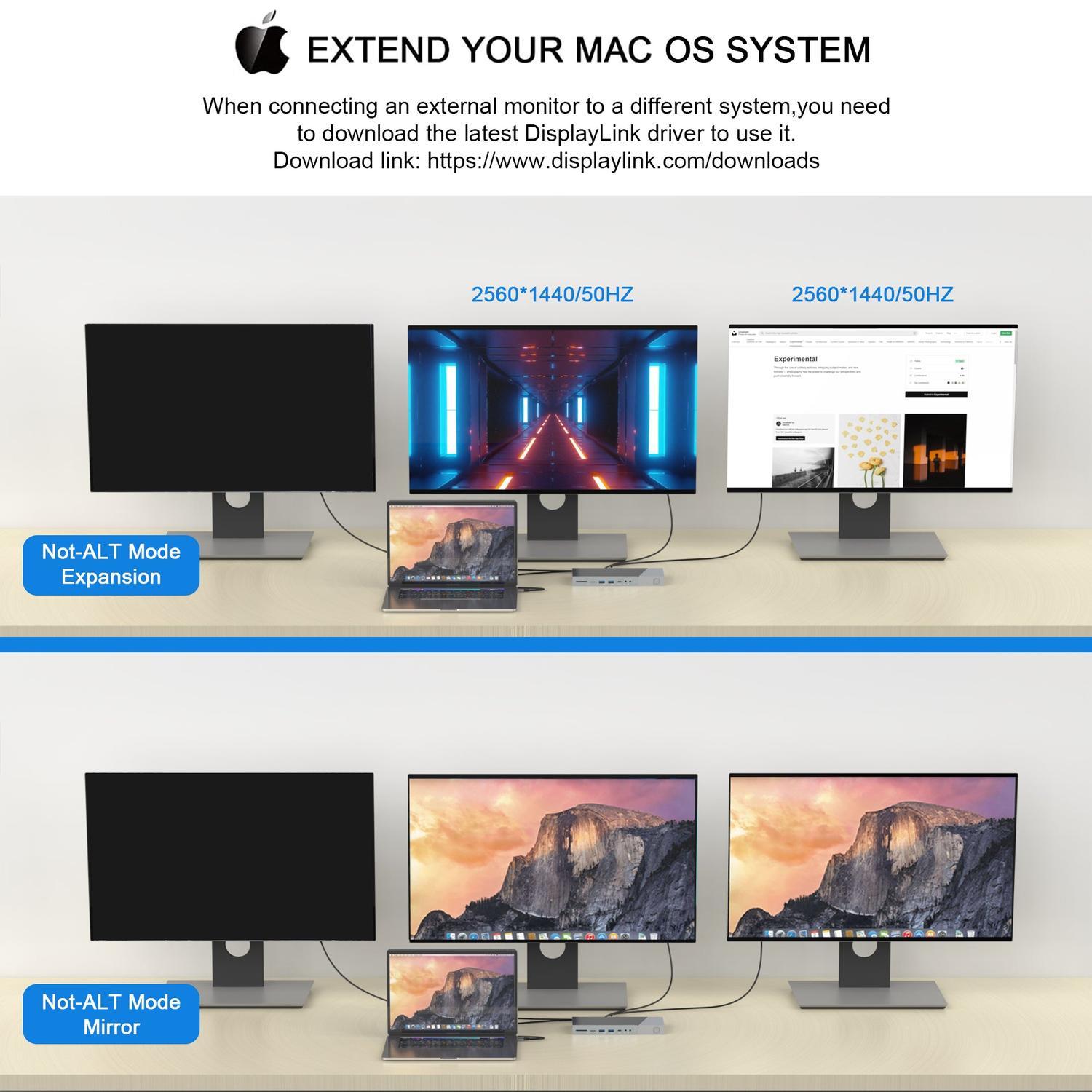
Det er især vigtigt at undersøge kompatibiliteten, hvis du bruger en MacBook med en M-serie-processor. Understøttelsen af eksterne skærme varierer mellem forskellige Mac-modeller. En DisplayLink-dockingstation kan i nogle tilfælde give mulighed for flere eksterne skærme, men kræver normalt installation af den relevante software.
Typer af docking station til 2 skærme – Hvilken passer bedst til dig?
Der findes forskellige typer dockingstationer, som hver især har deres egne fordele. Den bedste løsning afhænger af, hvilken computer du bruger, hvor mange enheder du ønsker at tilslutte, og hvilke funktioner du har brug for.
USB-C dockingstation
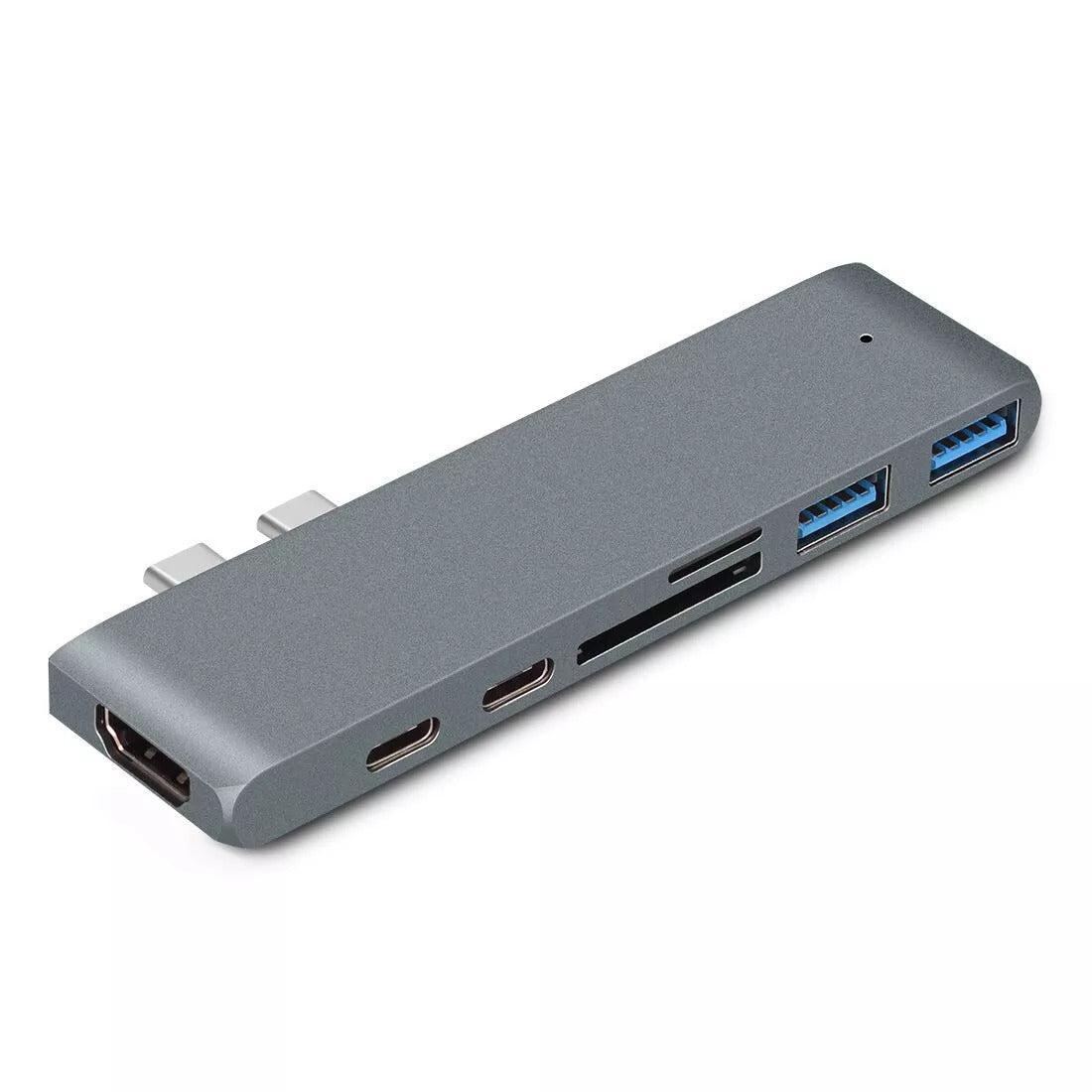
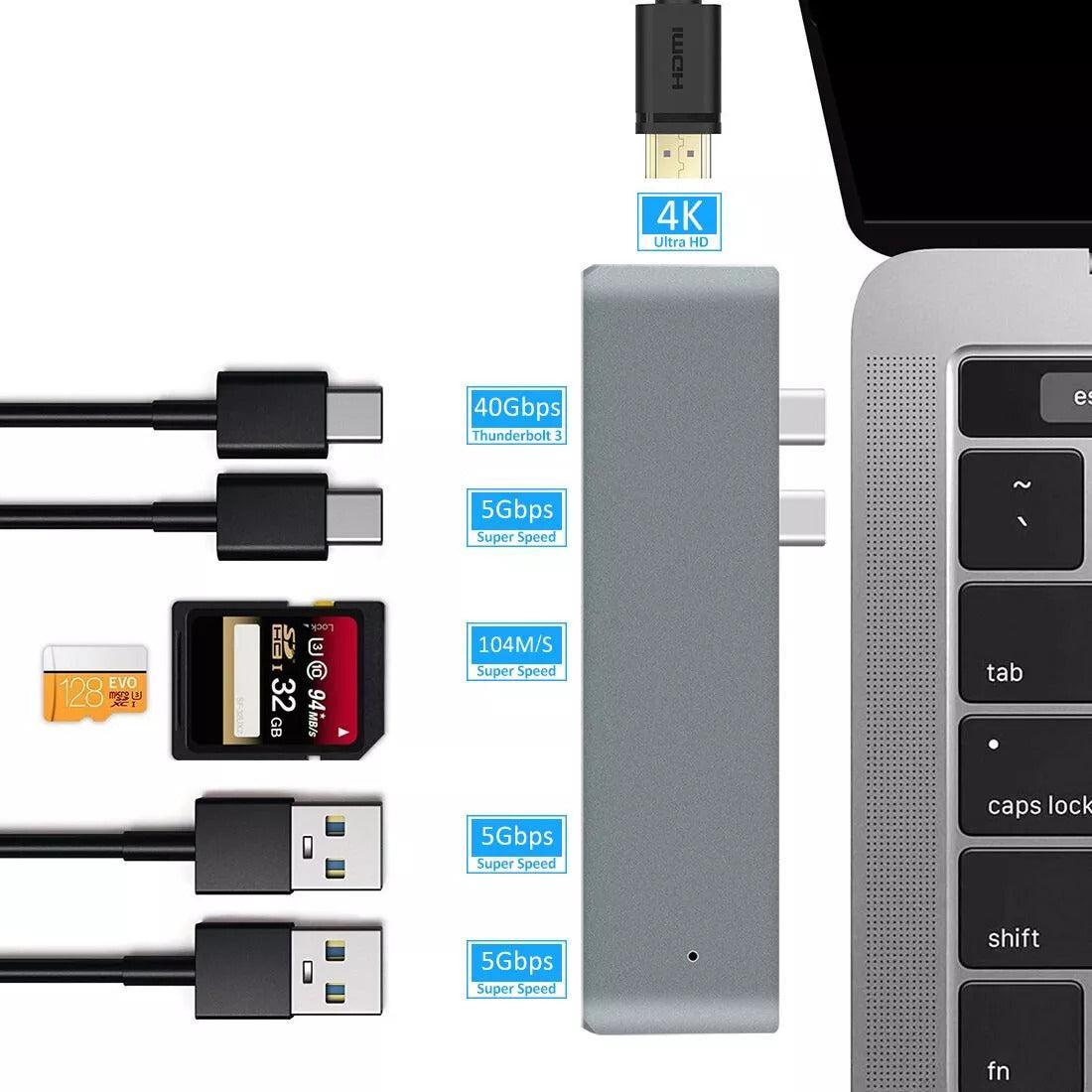
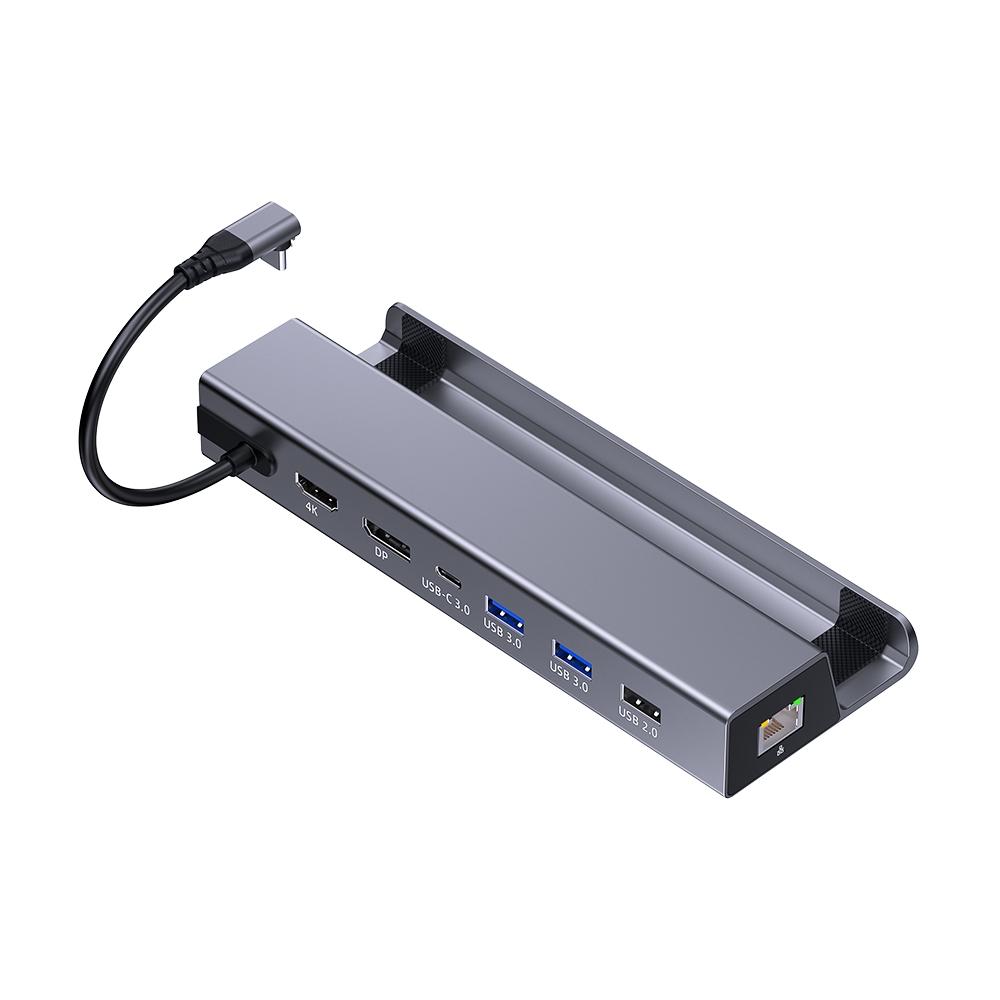
En USB-C dockingstation er en af de mest populære løsninger til moderne bærbare computere. Den tilsluttes via USB-C og kan, afhængigt af modellen og computerens understøttelse, overføre data, billede og strøm gennem ét kabel.
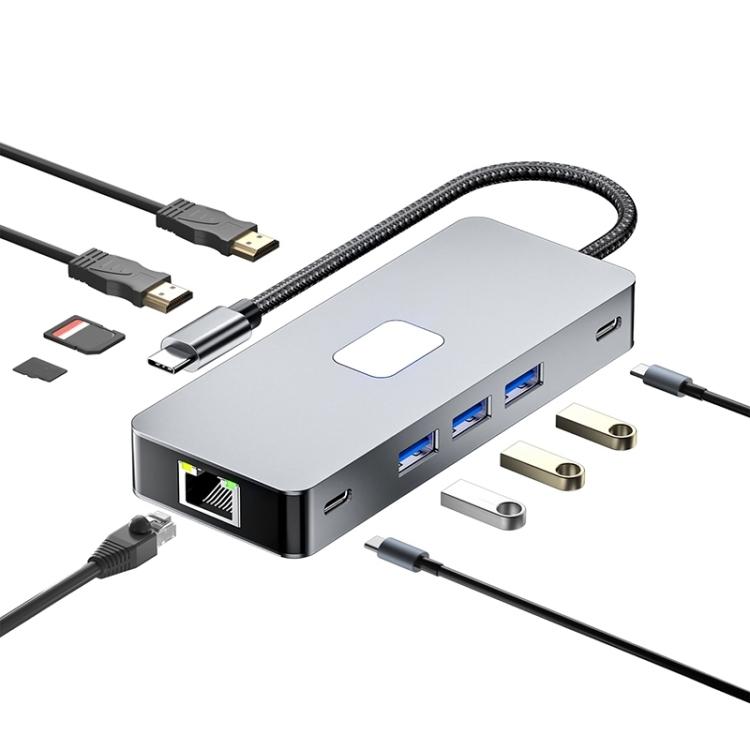
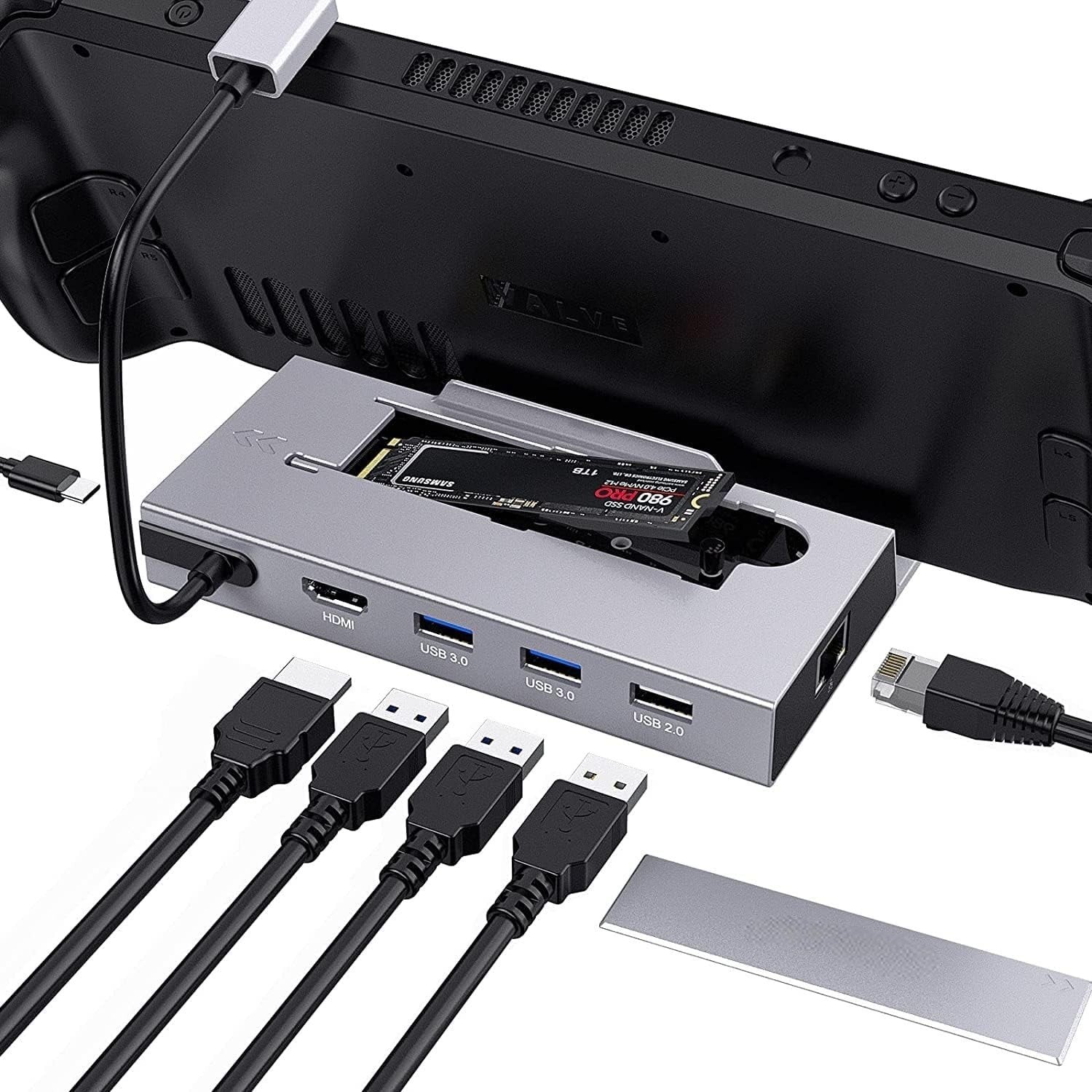
Mange USB-C dockingstationer har flere forskellige porte, eksempelvis HDMI, USB-A, USB-C, Ethernet og kortlæser. Det gør dem velegnede til både hjemmekontorer og professionelle arbejdsstationer.
Hvis du ønsker at tilslutte to eksterne skærme, bør du vælge en USB-C dockingstation, der specifikt understøtter dual monitor. Kontroller samtidig, om din computer understøtter den nødvendige skærmteknologi.
Thunderbolt dockingstation
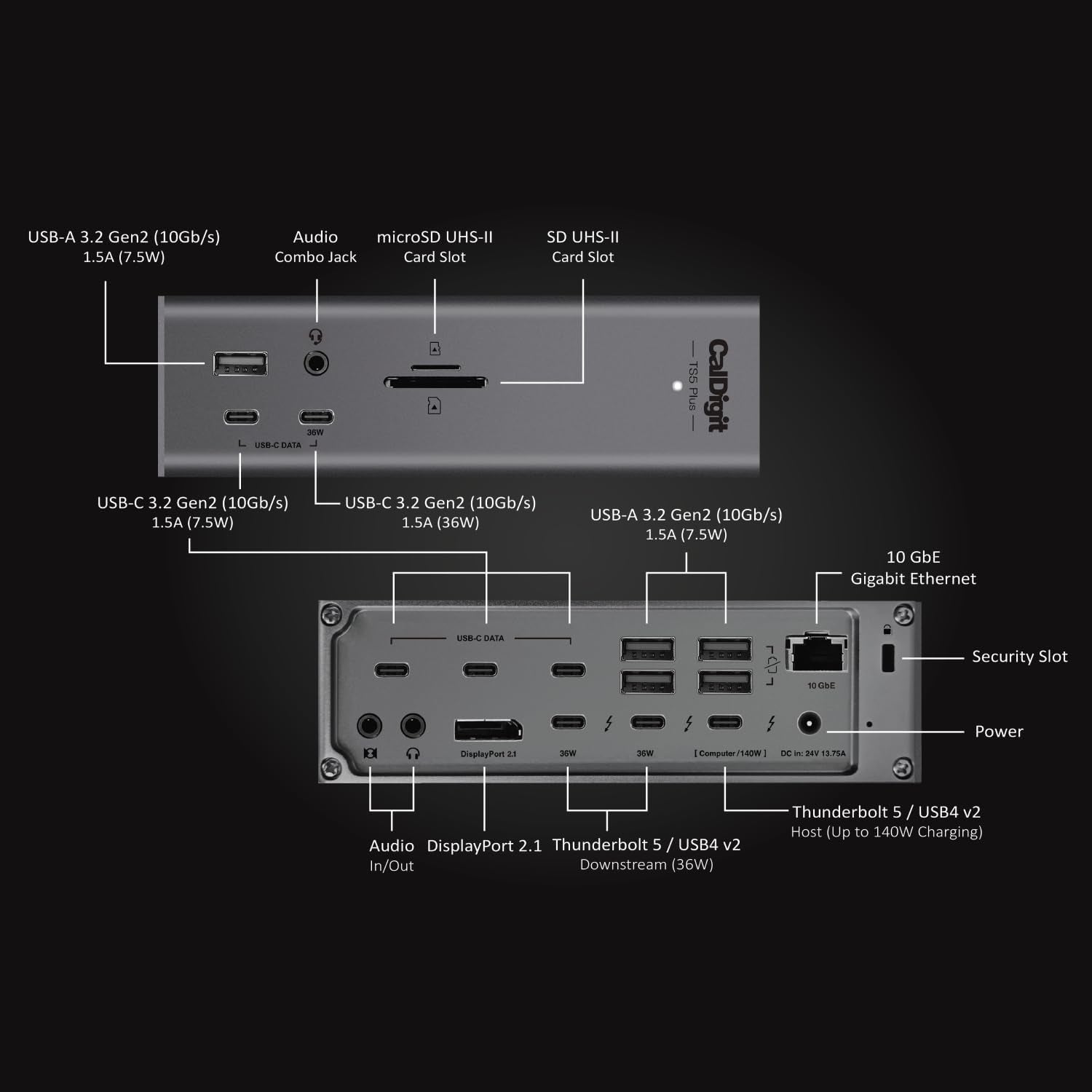
Thunderbolt dockingstationer er udviklet til hurtig dataoverførsel og avancerede tilslutningsmuligheder. Teknologien giver høj båndbredde, hvilket gør den velegnet til brugere, der arbejder med flere skærme, eksterne SSD-drev og andet krævende udstyr.
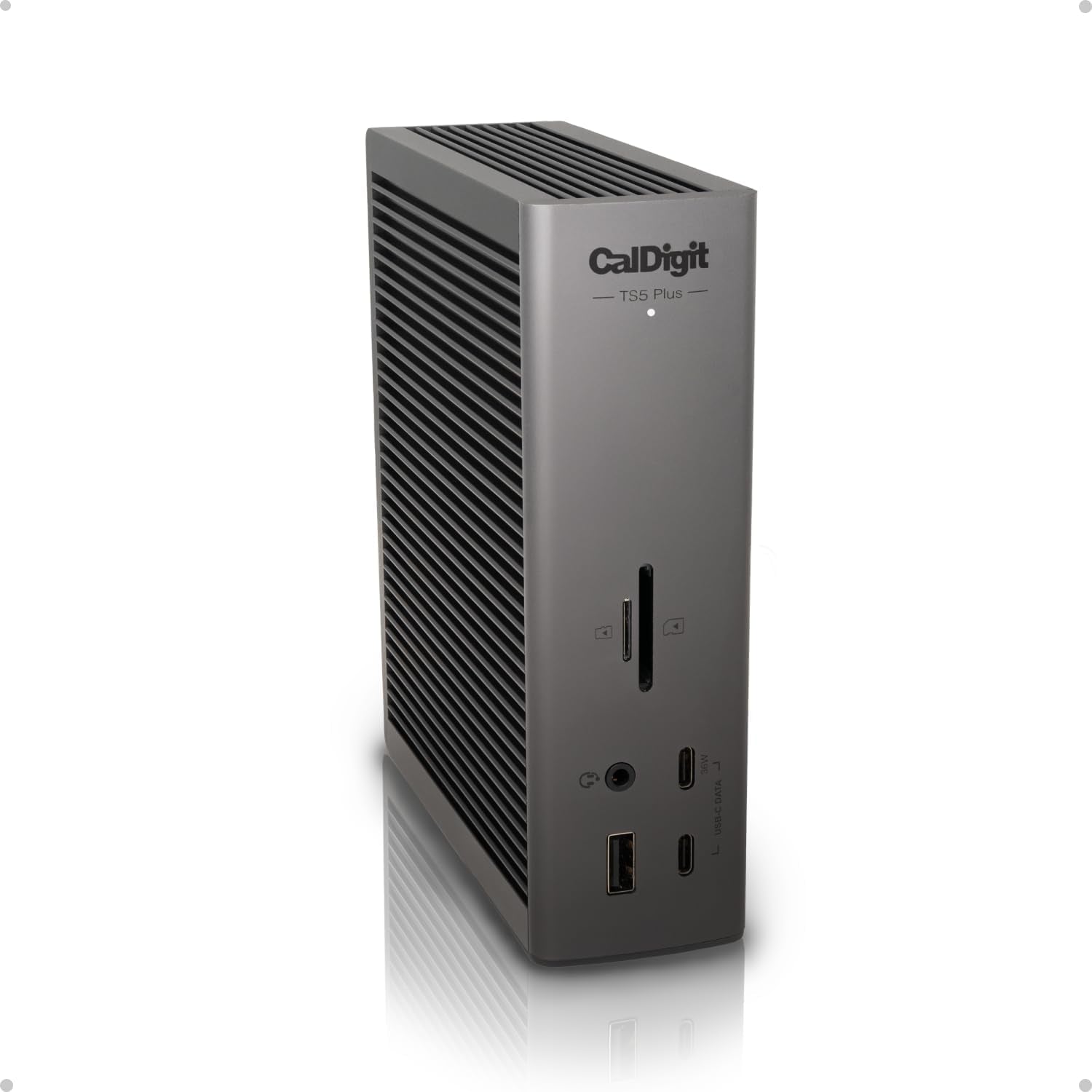
Thunderbolt 4 og Thunderbolt 5 tilbyder forskellige muligheder for dataoverførsel og tilslutning af eksterne enheder. En Thunderbolt-dockingstation kan derfor være et godt valg til professionelle arbejdsstationer, hvor høj ydeevne og fleksibilitet er vigtigt.
Husk, at både computeren og dockingstationen skal understøtte den relevante Thunderbolt-version for at få glæde af de fulde funktioner.
DisplayLink dockingstation
En DisplayLink dockingstation anvender en særlig teknologi til at overføre videosignaler via USB. Det kan være en fordel, hvis din computer har begrænsninger i forhold til antallet af skærme, den kan understøtte direkte.
DisplayLink kan blandt andet være relevant for brugere af bestemte MacBook-modeller, der ønsker at tilslutte flere eksterne skærme. Teknologien kræver normalt installation af DisplayLink-software på computeren.
Det er vigtigt at kontrollere, at dockingstationen understøtter dit operativsystem, og at den valgte model passer til dine skærmbehov.
USB-C til HDMI-adapter
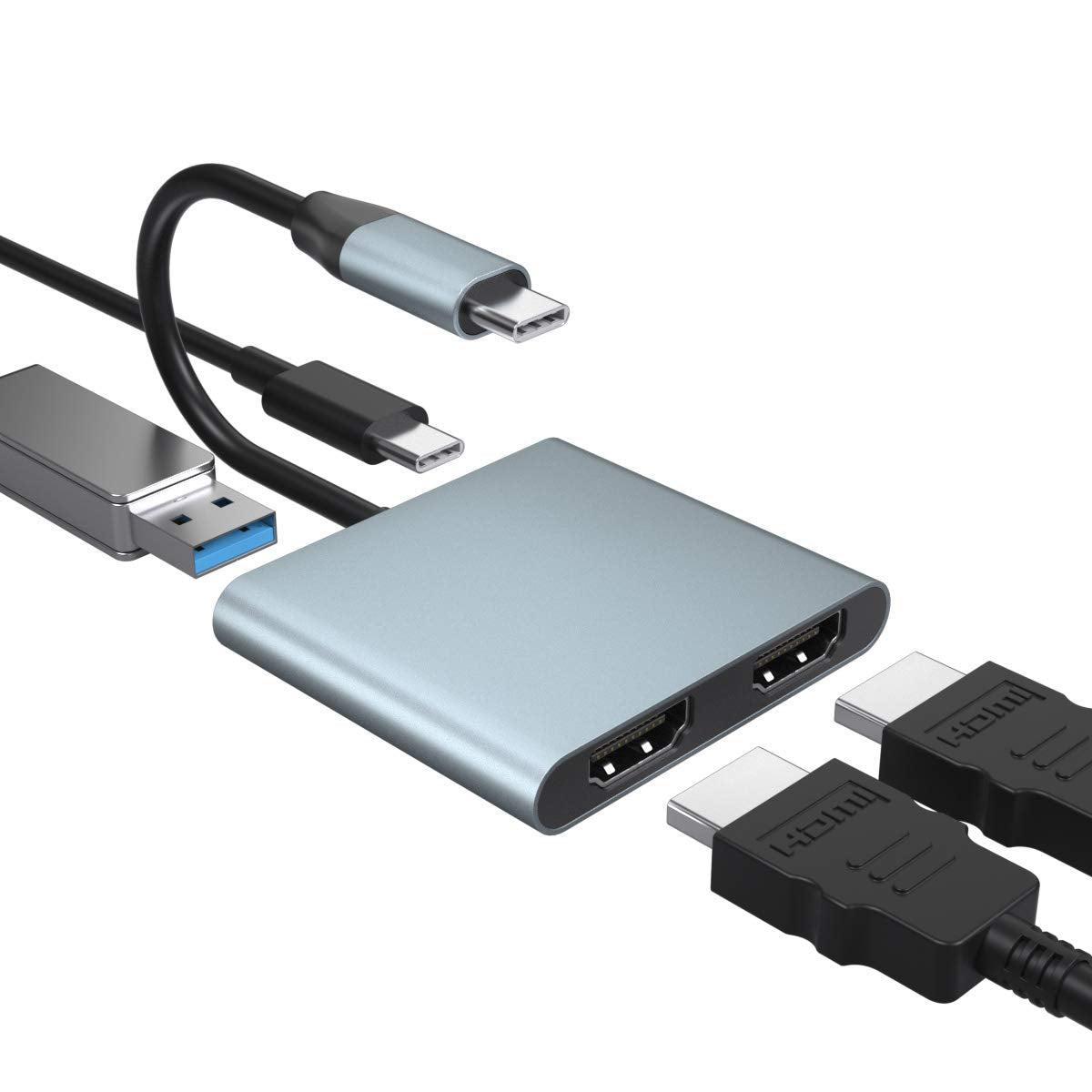
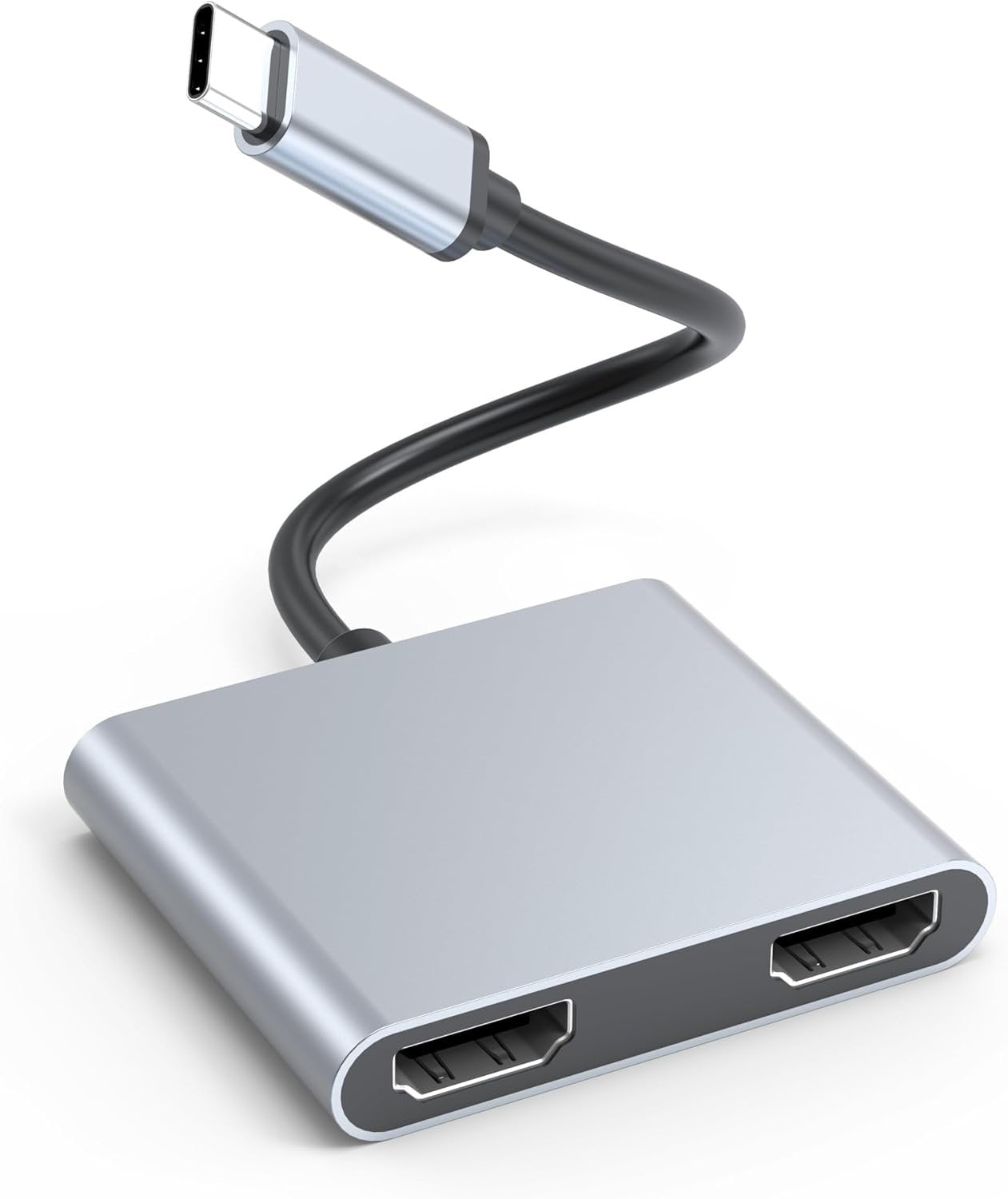
Hvis du ikke har brug for en stor dockingstation med mange ekstra porte, kan en USB-C til HDMI-adapter være en mere kompakt løsning.
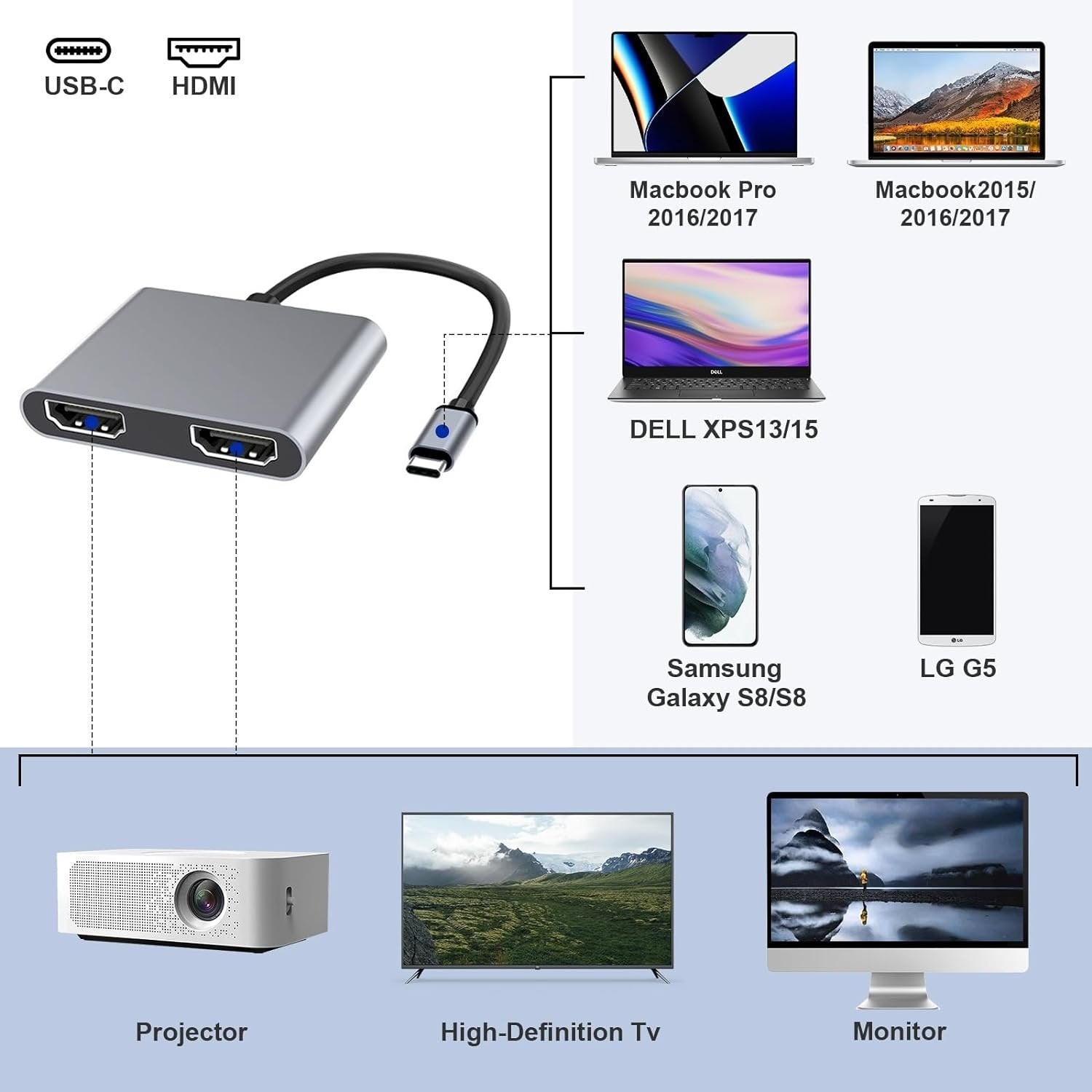
Nogle adaptere gør det muligt at tilslutte to HDMI-skærme gennem én USB-C-forbindelse. Det kan være en praktisk løsning, hvis du primært har brug for ekstra skærmudgange og ikke har behov for mange andre tilslutninger.
Kontroller altid computerens understøttelse af flere skærme samt adapterens specifikationer, før du vælger denne løsning.
Hvad er forskellen på MST og DisplayLink?
Når du undersøger dockingstationer til to skærme, kan du støde på begreberne MST og DisplayLink. Begge teknologier bruges til at tilslutte flere eksterne skærme, men de fungerer på forskellige måder.
MST står for Multi-Stream Transport og er en funktion inden for DisplayPort-teknologien. Den gør det muligt at sende flere separate videosignaler gennem én DisplayPort-forbindelse. Det betyder, at en kompatibel dockingstation kan fordele signalet til to eller flere skærme.
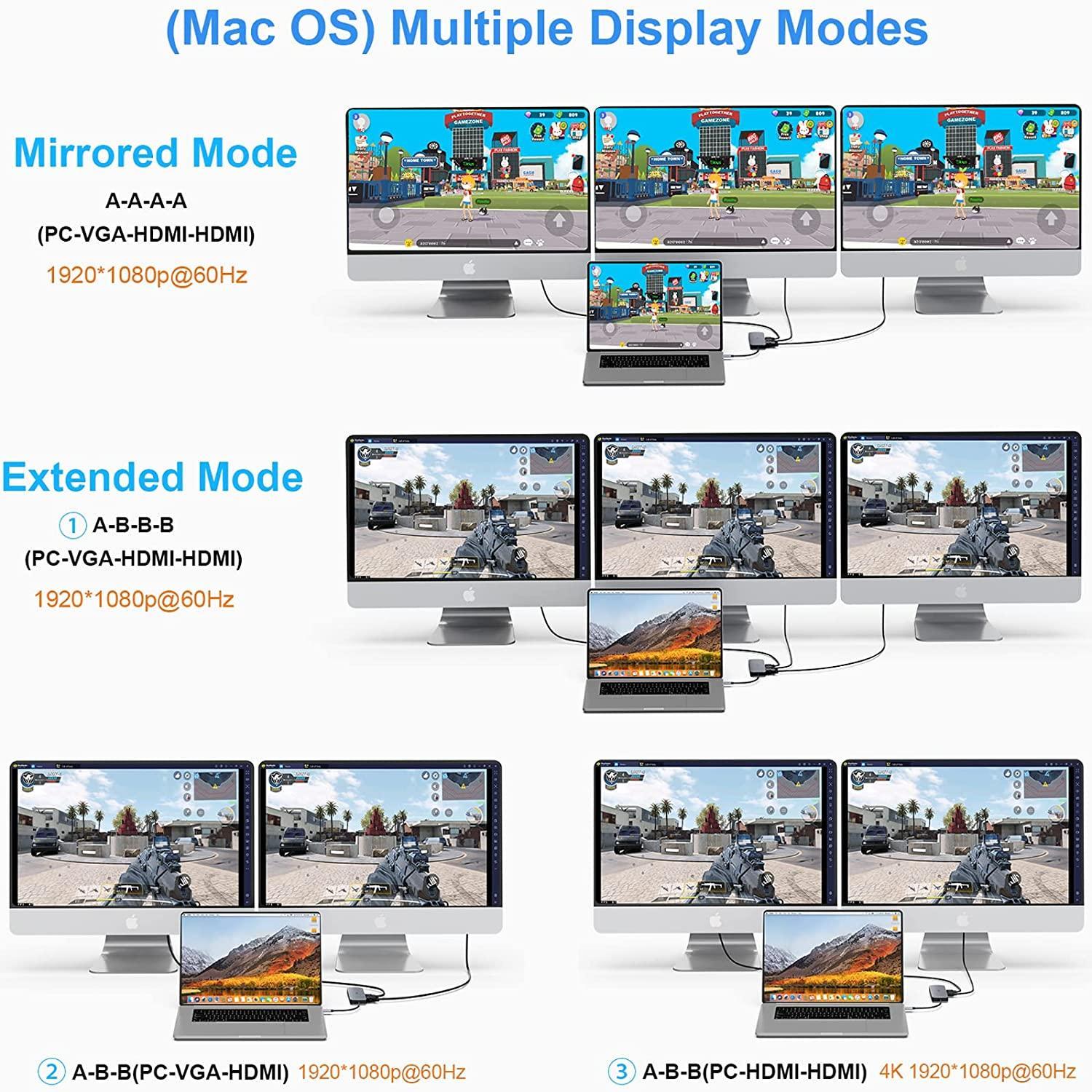
MST bruges ofte i USB-C dockingstationer, der understøtter DisplayPort Alt Mode. Det er dog vigtigt at være opmærksom på, at MST-understøttelsen varierer mellem operativsystemer. Windows understøtter generelt MST til flere eksterne skærme, mens macOS har andre begrænsninger ved brug af MST til udvidede skriveborde.
DisplayLink fungerer anderledes, da teknologien anvender software til at overføre og behandle videosignaler via USB. Det gør det muligt at tilslutte ekstra skærme, også i situationer hvor computerens indbyggede grafikfunktioner har begrænsninger.
Hvis du er i tvivl om, hvilken teknologi du skal vælge, bør du tage udgangspunkt i din computers specifikationer og undersøge, hvilke løsninger den understøtter.
Installation og opsætning af din docking station til 2 skærme
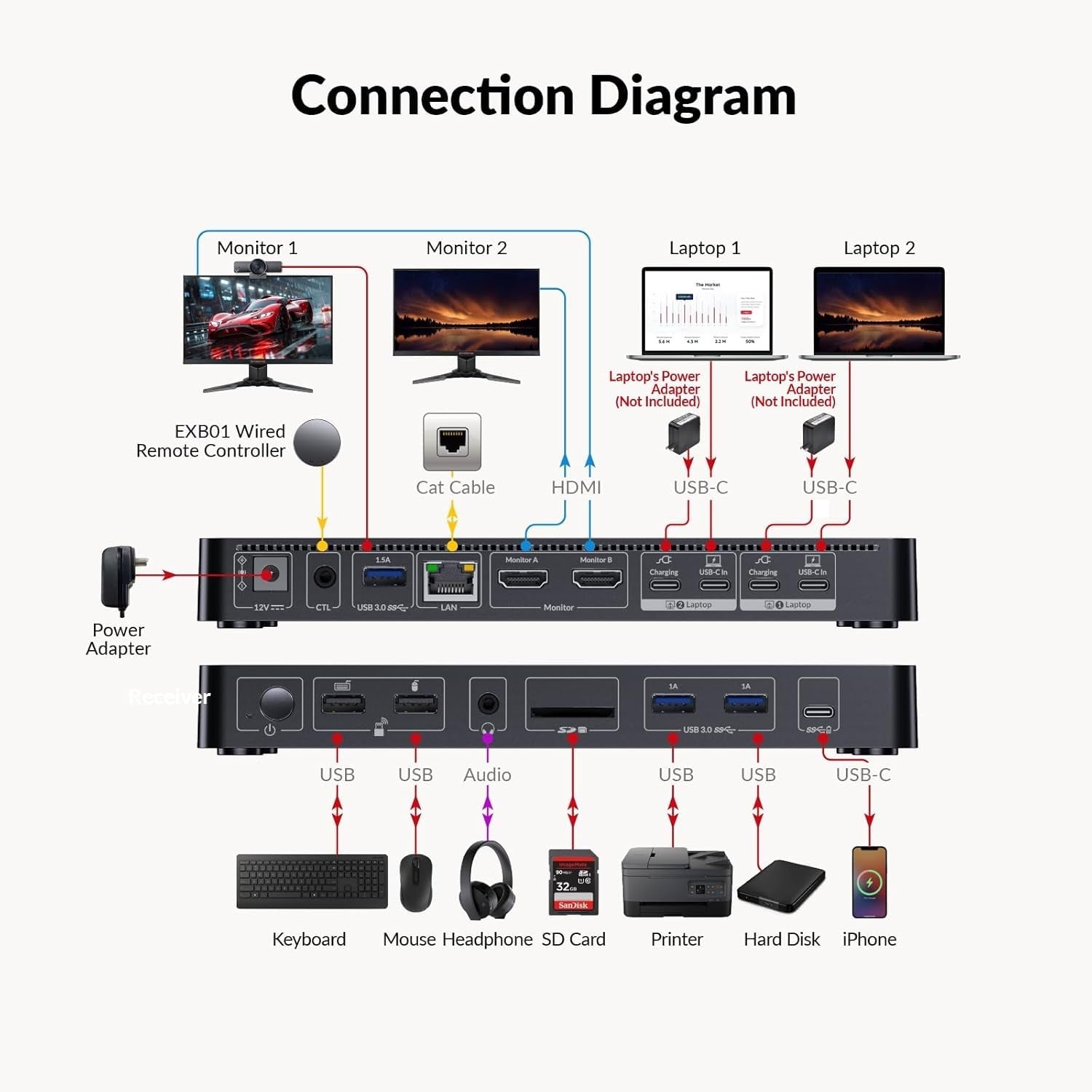
Installation af en docking station er normalt enkel, og mange modeller fungerer som plug-and-play. Det betyder, at du i de fleste tilfælde blot skal tilslutte dockingstationen til computeren og derefter forbinde dine skærme og øvrige enheder.
Følg disse trin for at komme godt i gang:
1. Tilslut dockingstationen til computeren
Start med at forbinde dockingstationen til din laptop via det relevante USB-C-, USB4- eller Thunderbolt-kabel. Hvis dockingstationen kræver ekstern strøm, skal du også tilslutte den medfølgende strømforsyning.
2. Tilslut dine eksterne skærme
Forbind dine to skærme til dockingstationens HDMI- eller DisplayPort-udgange. Brug de kabler, der passer til skærmenes indgange, og kontroller, at de understøtter den ønskede opløsning og opdateringshastighed.
3. Tilslut tastatur, mus og andre enheder
Du kan nu tilslutte tastatur, mus, eksterne harddiske, USB-enheder og andet tilbehør til dockingstationens ledige porte. Hvis modellen har en Ethernet-port, kan du også tilslutte et netværkskabel for at få en kablet internetforbindelse.
4. Konfigurer skærmene
Når alt er tilsluttet, skal du åbne computerens skærmindstillinger. Her kan du vælge, hvordan skærmene skal placeres i forhold til hinanden, og om du ønsker at udvide eller spejle skrivebordet.
Du kan eksempelvis placere den ene skærm til venstre og den anden til højre for din bærbare computers skærm. På den måde kan du bevæge musen naturligt mellem de forskellige skærme.
5. Installer eventuel nødvendig software
Nogle dockingstationer kræver installation af drivere eller software for at fungere korrekt. Dette gælder især modeller med DisplayLink-teknologi. Følg producentens installationsvejledning for at sikre, at alle funktioner virker som forventet.
Sådan får du mest muligt ud af din arbejdsstation med to skærme
Når du har tilsluttet to eksterne skærme, kan du organisere din arbejdsstation på flere måder. Det handler først og fremmest om at indrette skærmene efter de opgaver, du udfører mest.
Hvis du eksempelvis arbejder med administration, kan du bruge den ene skærm til regneark og den anden til e-mails og dokumenter. Hvis du arbejder med grafisk design eller videoredigering, kan du bruge den ene skærm til selve arbejdsprogrammet og den anden til værktøjer, forhåndsvisninger og referencemateriale.
En dockingstation kan også gøre det nemmere at skifte mellem forskellige arbejdspladser. Hvis du eksempelvis bruger en bærbar computer både på kontoret og derhjemme, kan du have en dockingstation på begge steder. Så skal du blot tilslutte computeren med ét kabel for at få adgang til skærme, tastatur, mus og andre enheder.
Det giver en mere fleksibel arbejdsdag og gør det nemmere at bevare den samme arbejdsopsætning, uanset hvor du arbejder.
Ofte stillede spørgsmål om docking station til 2 skærme
Kan en dockingstation oplade laptops og tablets samtidig?
Mange dockingstationer understøtter opladning via USB-C Power Delivery. Det betyder, at din bærbare computer eller tablet kan oplades, samtidig med at den er tilsluttet skærme og andre enheder.
Det er dog vigtigt at kontrollere, hvor mange watt dockingstationen kan levere. Hvis din computer kræver mere strøm, end dockingstationen kan levere, kan opladningen være langsommere, eller du kan få brug for en separat strømforsyning.
Hvilke opløsninger og opdateringshastigheder understøtter dockingstationer til 2 skærme?
Opløsning og opdateringshastighed afhænger af dockingstationens specifikationer, computerens grafik og den anvendte forbindelse.
Mange modeller understøtter 4K-opløsning, men der kan være forskel på, om de kan levere 4K ved 30 Hz eller 60 Hz, når to skærme er tilsluttet samtidigt. Hvis du ønsker en flydende billedoplevelse, bør du undersøge understøttelsen af både opløsning og opdateringshastighed for den samlede opsætning.
Kan jeg bruge to eksterne skærme med en MacBook?
Det afhænger af din MacBook-model og dens understøttelse af eksterne skærme. Nogle modeller understøtter flere eksterne skærme direkte gennem Thunderbolt eller USB-C, mens andre har begrænsninger.
Hvis din MacBook ikke understøtter to eksterne skærme direkte, kan en kompatibel DisplayLink-dockingstation være en alternativ løsning. Her skal du normalt installere den tilhørende software.
Hvor hurtig er dataoverførslen via en dockingstation?
Dataoverførselshastigheden afhænger af dockingstationens forbindelse og de porte, du bruger. USB 3.0 tilbyder eksempelvis op til 5 Gbps, mens USB 3.2 og USB4 kan tilbyde højere hastigheder afhængigt af standarden og den konkrete implementering.
Thunderbolt tilbyder endnu højere båndbredde og er derfor særligt velegnet til krævende arbejdsstationer med flere tilsluttede enheder.
Husk, at den faktiske hastighed også afhænger af den tilsluttede enhed, kablerne og computerens understøttelse.
Er dockingstationer kompatible med ældre USB-enheder og porte?
De fleste dockingstationer med USB-A-porte understøtter ældre USB-enheder som tastaturer, mus og USB-lagringsenheder. Det betyder, at du ofte kan fortsætte med at bruge dit eksisterende tilbehør, selvom du opgraderer til en nyere computer.
Du skal dog være opmærksom på, at ældre USB-standarder kan have lavere dataoverførselshastigheder end nyere forbindelser.
Hvor mange eksterne enheder kan jeg tilslutte samtidigt?
Det afhænger af dockingstationens model og antallet af tilgængelige porte. Mange dockingstationer har flere USB-A- og USB-C-porte, HDMI, DisplayPort, Ethernet og lydforbindelser.
Det gør det muligt at tilslutte både to skærme, tastatur, mus, eksterne harddiske og andet tilbehør samtidigt. Kontroller dog altid produktets specifikationer for at sikre, at det understøtter alle de enheder, du ønsker at bruge.
Kan jeg bruge en dockingstation til to skærme med en almindelig bærbar computer?
Ja, mange bærbare computere kan bruges sammen med en dockingstation til to skærme. Det er dog vigtigt at undersøge, om computeren understøtter to eksterne skærme via den valgte forbindelse.
Kontroller især USB-C-portens funktioner, understøttelse af DisplayPort Alt Mode og computerens maksimale antal eksterne skærme. Hvis computeren har begrænsninger, kan en dockingstation med DisplayLink være en mulig løsning.
Hvad er forskellen på en dockingstation og en USB-C hub?
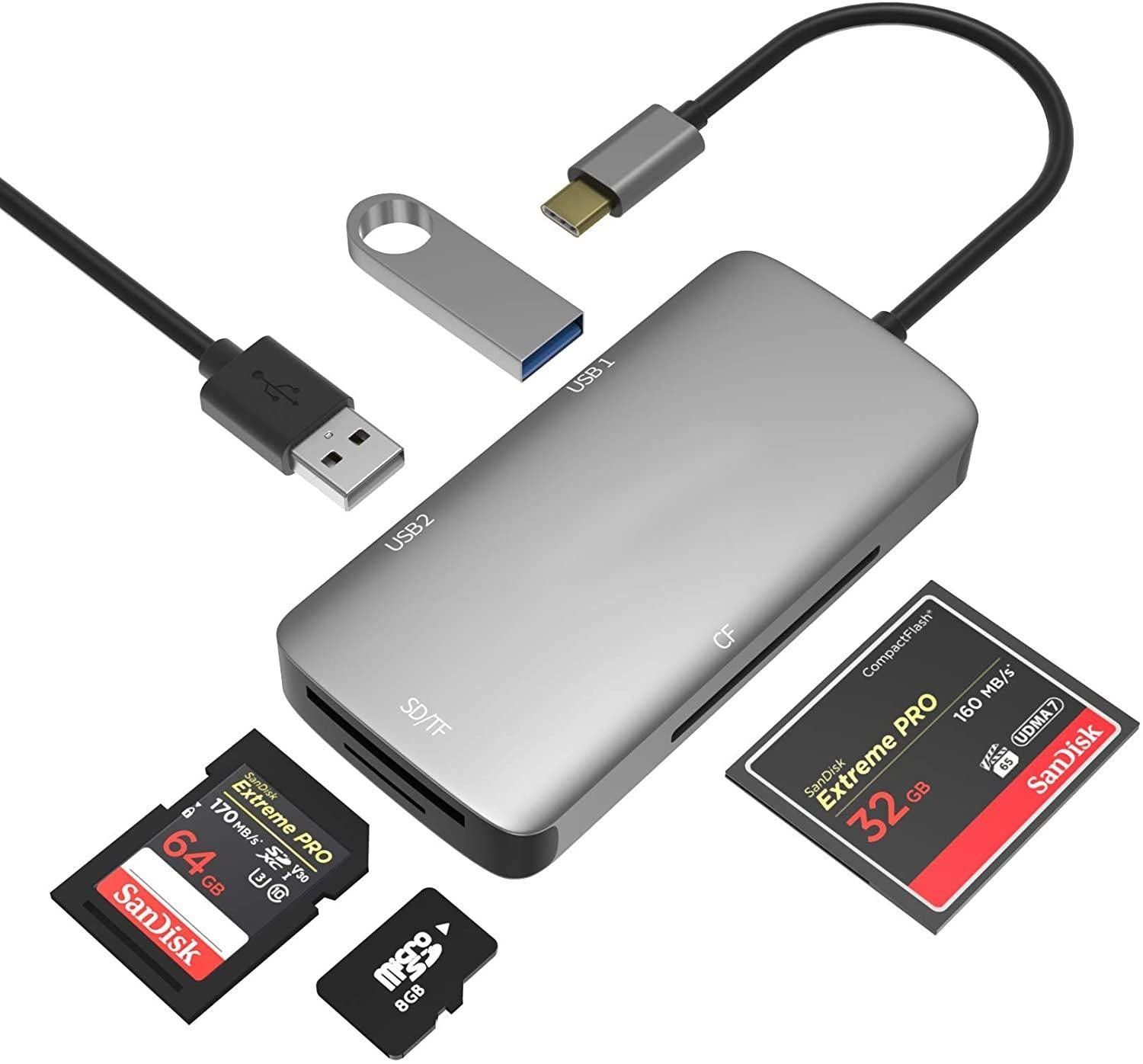
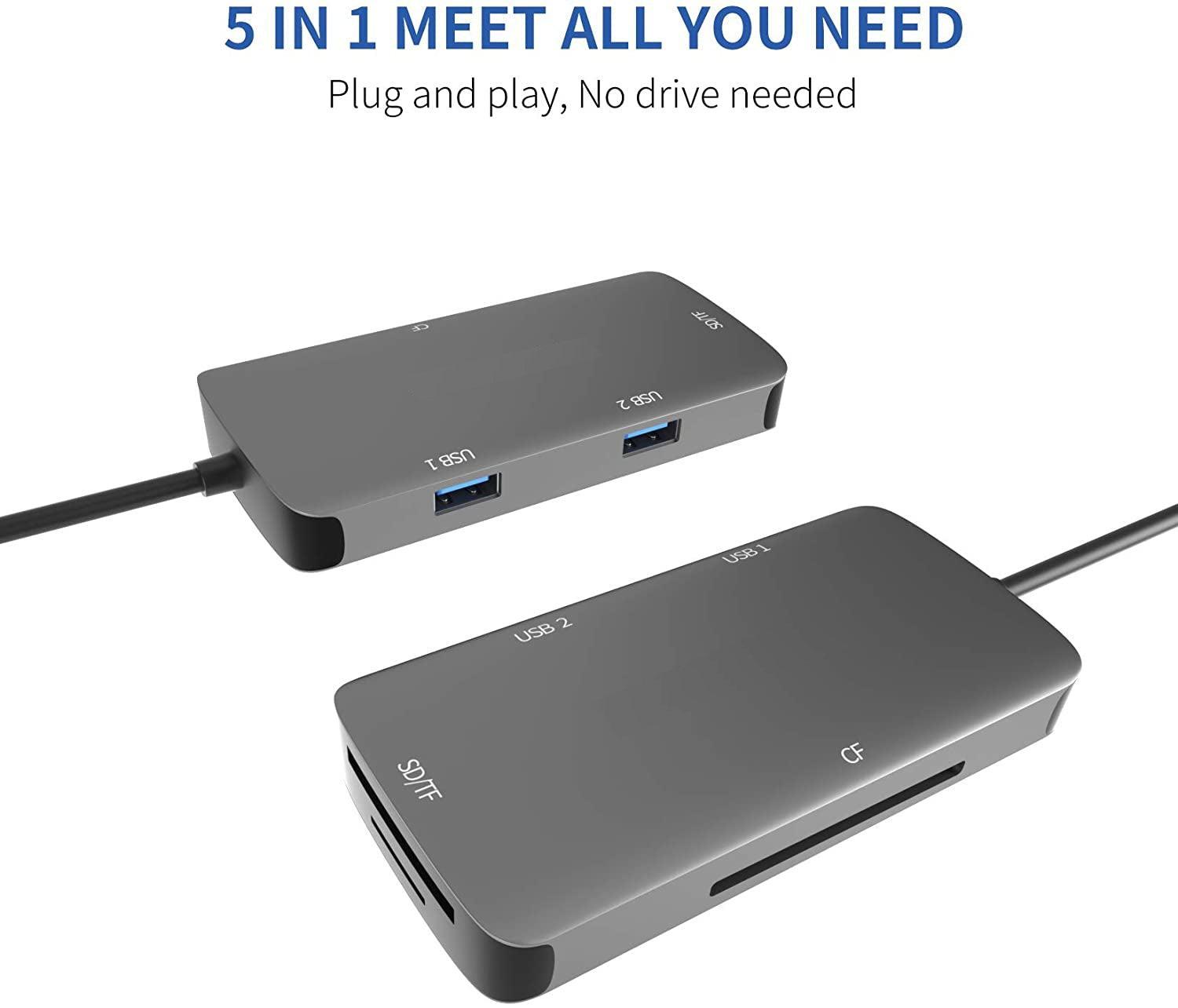
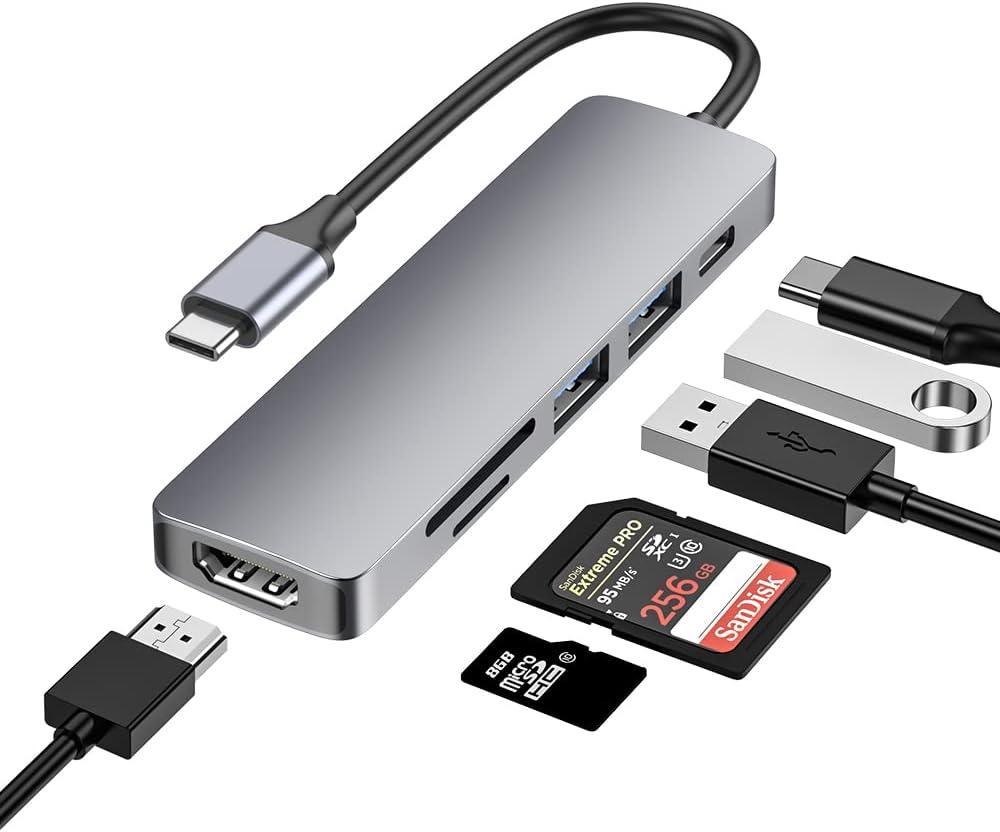
En USB-C hub er typisk en mere kompakt enhed, der udvider antallet af porte på din computer. Den kan eksempelvis give adgang til ekstra USB-porte, HDMI og kortlæser.
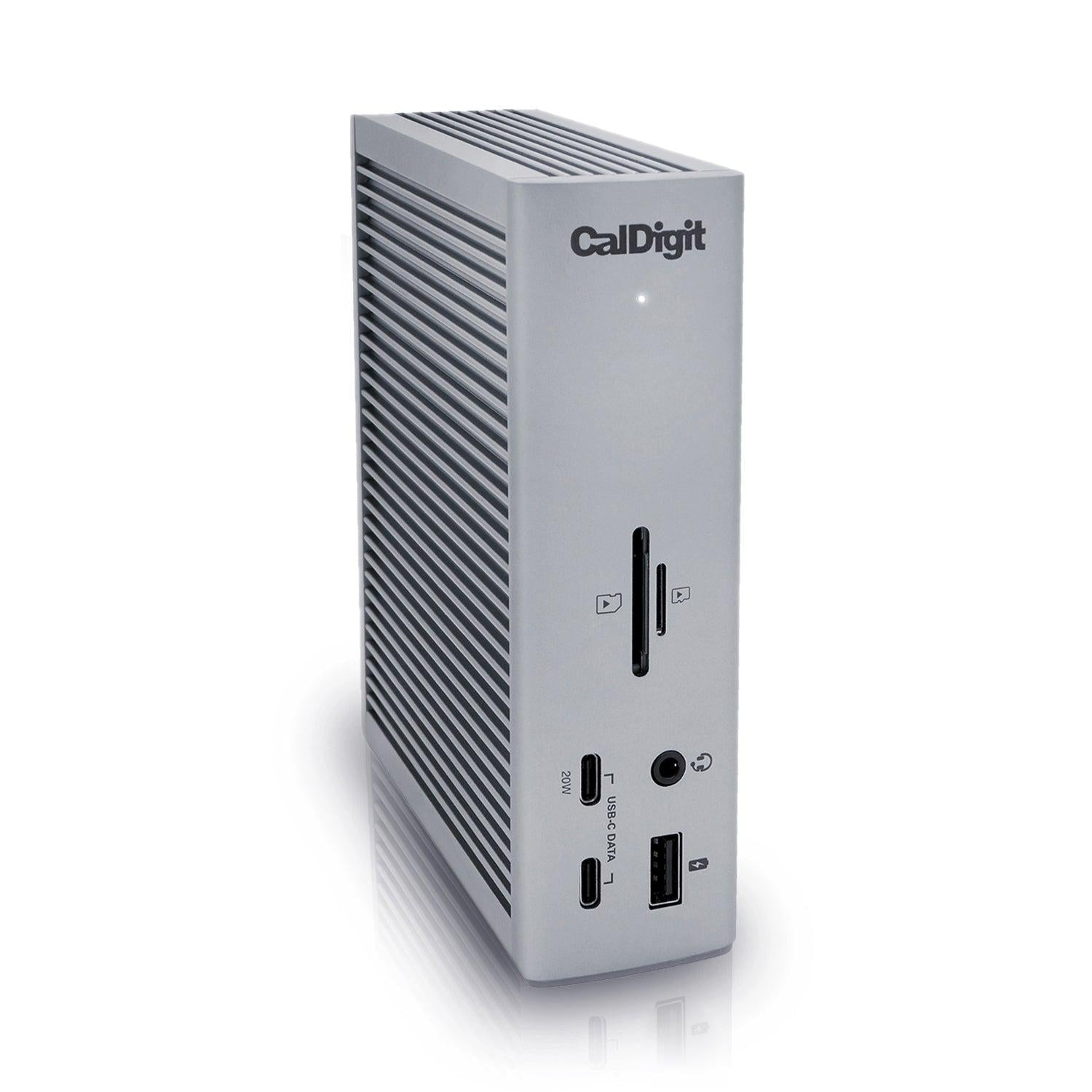
En dockingstation tilbyder ofte flere tilslutningsmuligheder og er udviklet til at fungere som en central del af en komplet arbejdsstation. Mange dockingstationer understøtter desuden opladning, netværksforbindelse og tilslutning af flere eksterne skærme.
Hvis du primært har brug for ekstra porte, kan en USB-C hub være tilstrækkelig. Hvis du ønsker at tilslutte to skærme og flere andre enheder, kan en dockingstation være det bedste valg.
Skal jeg bruge en særlig type HDMI-kabel til to skærme?
Det afhænger af den opløsning og opdateringshastighed, du ønsker at bruge. Hvis du eksempelvis vil have 4K ved 60 Hz, skal både HDMI-udgangene, kablerne og skærmene understøtte denne funktion.
Det er derfor en god idé at kontrollere specifikationerne for alle dele af opsætningen, så du undgår begrænsninger i billedkvaliteten.
Kan jeg bruge den samme dockingstation til flere computere?
Ja, mange dockingstationer kan bruges med forskellige kompatible computere. Det kan være praktisk, hvis du både har en arbejdscomputer og en privat laptop.
Du skal blot sikre dig, at computerne understøtter dockingstationens tilslutning og de funktioner, du ønsker at bruge. Der kan eksempelvis være forskel på, hvilke skærmopløsninger og antal eksterne skærme de forskellige computere understøtter.